Pass, samtal, chatt och larm fungerar som för alla andra — se manualen för föräldrar.
Bjuda in föräldrar
Föräldrarna skapar sitt konto själva, med lagets inbjudan:
I appen: tryck på QR-ikonen överst (Bjud in). Låt föräldern skanna koden med kamerans app. Tillhör du flera lag väljer du laget först.
Länken: arrangören har en inbjudningslänk per lag. Skicka den till lagets föräldrar, t.ex. i lagets vanliga grupp.
Föräldern fyller i namn, barnets namn, mobil, e-post och lösenord, bekräftar i mejlet och hämtar appen. Tipsa gärna om snabbguiden: doruma.se/guide.
Länken till gruppadministratör är en annan länk — den ska bara gå till ledare.
Grupper: ditt lag
Under Grupper finns laget eller gruppen du tillhör.
Där ser du lagets kontakter och kan ringa dem — via Doruma eller mobilen.
Lagchatten är till för hela laget.
Tillhör du flera grupper finns alla där.
Ditt lag under Grupper, med kontakterna.
Bjuda in någon
Tryck på QR-ikonen överst i appen (Bjud in). Den visar en kod som en annan förälder skannar med kameran — då hamnar hen på registreringen och blir förälder i ditt lag.
Samma som föräldrarna
Katalogen
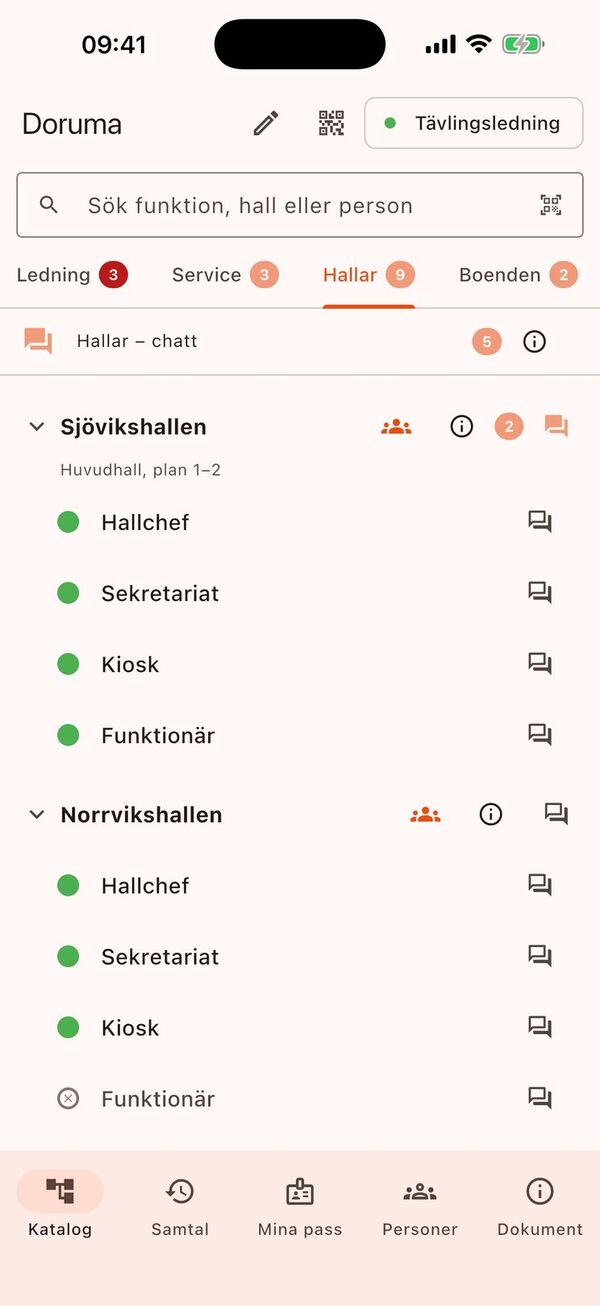
Katalogen är turneringens telefonlista. Den är indelad i flikar (t.ex. Ledning, Hallar, Boenden) och under dem platser och roller.
Katalogen i appen: flikar, platser och roller. Grön ring betyder att någon kan svara.
Ringen visar läget
Grön: någon har passet och kan svara.
Gul eller röd: ett samtal pågår.
Grå: ingen har passet just nu.
På varje rad
Tryck på raden för att ringa rollen eller logga in på passet.
Pratbubblan öppnar chatten för platsen eller rollen. En siffra betyder olästa meddelanden.
ⓘ visar information om platsen: adress, portkoder, rutiner och dokument.
Sängen (på boenden) fäller ut salarna med ledare och deltagare — för dig som har pass på boendet.
Sök överst hittar en funktion, hall eller person. QR-knappen i sökfältet skannar en QR-skylt.
Logga in på passet och lämna det
När passet börjar
Skanna QR-skylten på platsen med QR-knappen i Katalogens sökfält, eller
tryck på din roll i Katalogen och välj Logga in på passet.
Nu ringer rollens samtal i din mobil. Den gröna pricken överst i appen visar att du har pass. Är ni flera på passet ringer det hos alla, och den som svarar först tar samtalet.
En roll i katalogen, med Ring via Doruma, vilka som har passet och Logga in på passet.
När passet är slut
Gå till Mina pass och tryck Lämna på passet. Samtalen går då till nästa person.
Tar någon över direkt: tryck Lämna över och låt hen skanna koden. Då byter ni utan glapp.
Logga inte ut ur appen när passet är slut. Då kan telefonen inte väckas för samtal nästa gång du tar pass.
Samtal: svara, ringa, parkera och koppla
Svara
Det ringer som ett vanligt telefonsamtal, även när telefonen är låst. Svara som vanligt.
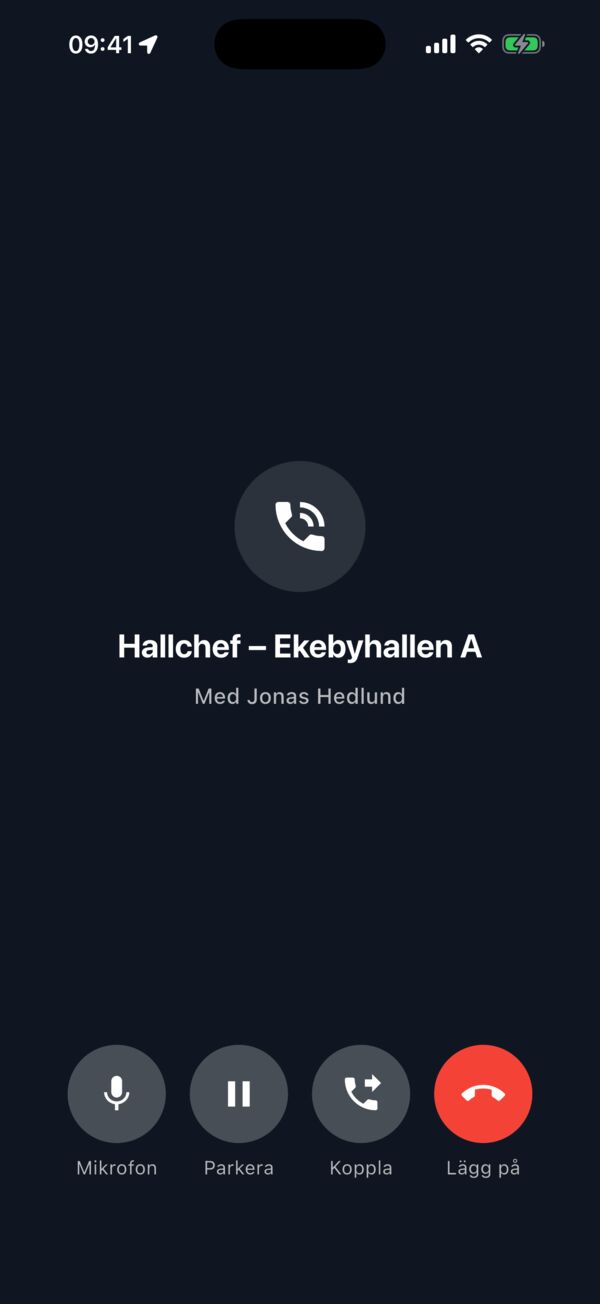
Ett pågående samtal med Mikrofon, Parkera, Koppla och Lägg på.
Ringa
Tryck på en roll i Katalogen och välj Ring … via Doruma. Du ringer rollen, inte en person — det svarar den som har passet. Vill du nå en viss person finns hen under rollen, med Doruma-luren och mobilluren.
Under samtalet
Parkera lägger samtalet på vänt en stund.
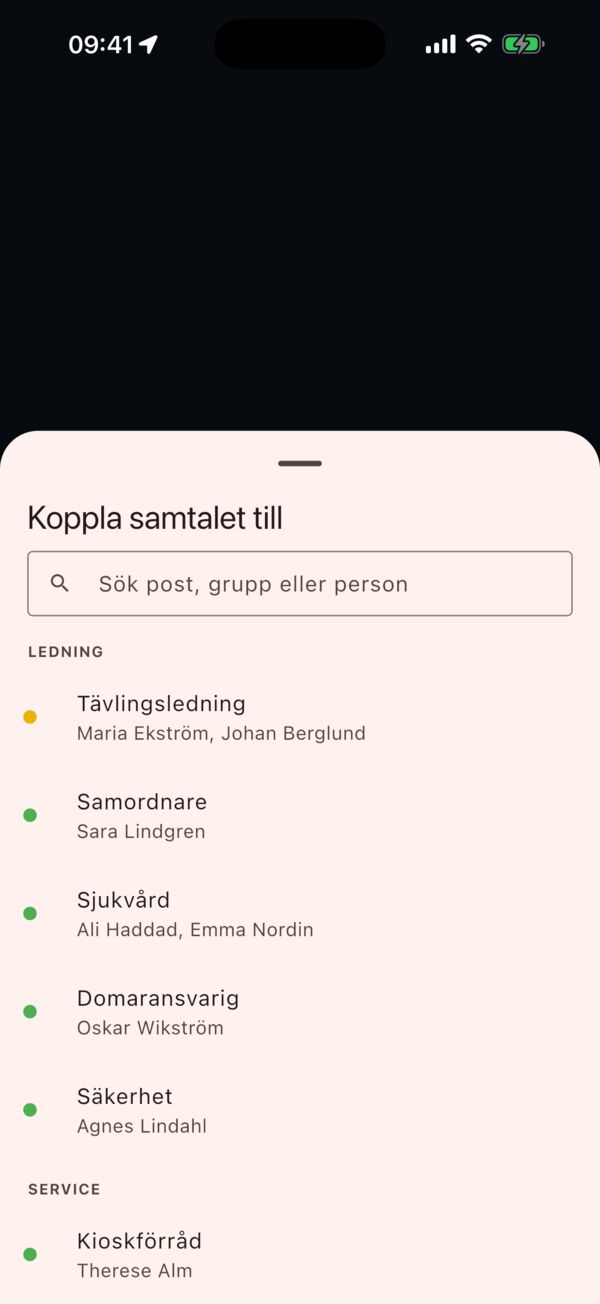
Koppla skickar samtalet vidare till en annan roll.
Mikrofon stänger av och sätter på ljudet från dig.
Koppla vidare: välj rollen samtalet ska till.
Fliken Samtal
Visar dina senaste samtal och de du missat. Härifrån kan du ringa tillbaka — så länge personen fortfarande har passet.
Fungerar inte nätet: mobilnumren finns kvar i appen som reserv.
Chatt
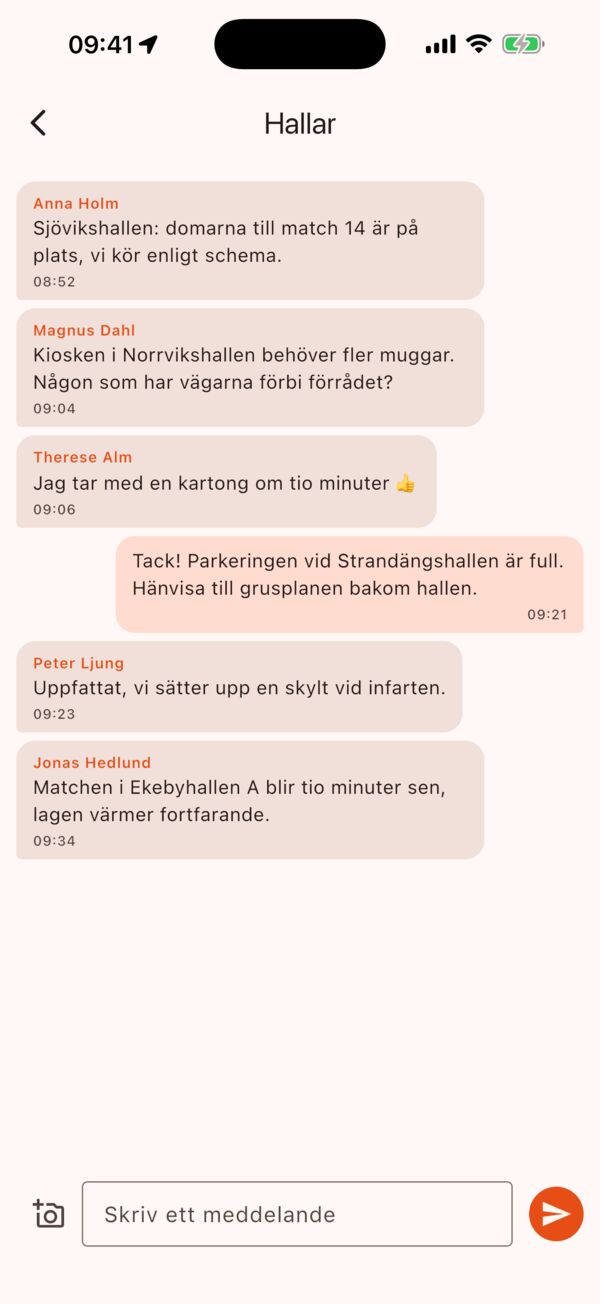
Varje flik, plats, roll och grupp har en egen chatt. Larm har också en egen chatt.
Chatten för en hall.
Öppna chatten med pratbubblan på raden i Katalogen, eller under Grupper för ditt lag.
Skriv och skicka med pilen. Du kan också skicka bilder.
En siffra på pratbubblan betyder olästa meddelanden.
Håll fingret på ett meddelande för att anmäla det om det är olämpligt. Arrangören får då veta det.
Din profilbild syns vid dina meddelanden. Lägg till den under Mitt konto.
Larm
Larmet finns när arrangören har slagit på det. Det går till alla som har pass på platsen, till dem på platser i närheten om arrangören valt det, och till ledningen.
Vid fara: ring alltid 112 först.
Att larma
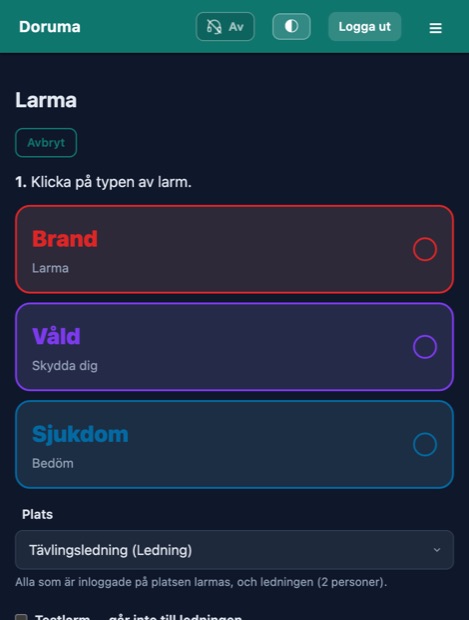
Tryck på den röda megafonen överst i appen (på webben: Larm › Larma).
Tryck på typen: Brand, Våld eller Sjukdom. Ingen är vald från början.
Kontrollera platsen.
Håll in knappen i tre sekunder. Fingret får glida inom knappen. Släpper du tidigare händer inget.
Larma: tryck på typen och håll in knappen i tre sekunder.
Ett testlarm går inte till ledningen — använd det för att öva.
När du blir larmad
Larmet hörs och syns även när telefonen är låst. Tryck Bekräfta, så ser den som larmade att du sett det. Följ handlingsplanen som visas.
På larmet ser du hur många som bekräftat, var den som larmade är på kartan och larmets chatt. Den som larmade, ledningen och administratören kan avsluta larmet.
På datorn: klicka Slå på och prova ljudet under Larm, så kommer larmet med ljud även när fliken ligger bakom.
När något inte fungerar
Det ringer inte hos mig
Har du loggat in på passet? Den gröna pricken överst visar det.
Står det Redo för samtal under Mina pass? Om inte: tillåt notiser och mikrofon för Doruma i telefonens inställningar.
Gör en Provringning under Mina pass.
På Android: låt Doruma vara undantaget från batterisparläget.
"Ingen kontakt med servern"
Telefonen nådde inte Doruma — oftast dålig täckning eller wifi utan internet. Försök igen. Appen säger om servern svarade för långsamt; vid ett larm kan larmet ändå ha gått iväg, så titta överst i appen innan du larmar igen.
Utloggad på webben
Webben loggar ut efter en stund utan aktivitet. Logga in igen. Appen förblir inloggad.
 DORUMA