Du som tar pass under turneringen: kiosk, sekretariat, boende, hallar.
Kom igång
Kom igång
Doruma är telefonen för rollen du har under turneringen — Kiosk, Sekretariat, Boende — fast i din egen mobil. Så länge du har passet ringer rollens samtal hos dig.
1. Skapa ditt konto
Du får en länk eller en QR-kod från lagets ledare. Öppna den och fyll i ditt namn, ditt barns namn, mobilnummer, e-post och ett lösenord. Klicka sedan på länken i mejlet du får.
Kontot skapas med lagets länk: namn, barnets namn, mobil, e-post och lösenord.
2. Hämta appen och logga in
Hämta Doruma i App Store eller Google Play. Logga in med din e-post eller ditt mobilnummer och lösenordet.
Tillåt notiser och mikrofonen när appen frågar. Utan dem kan det inte ringa hos dig.
3. Kolla att du är redo
Under Mina pass står Redo för samtal med en grön bock när allt är rätt inställt. Tryck på Provringning så ringer Doruma upp dig.
Mina pass: Redo för samtal med grön bock, och Provringning.
Första gången du öppnar appen visar den en kort guide. Den finns kvar under Mina pass — Visa snabbguiden. Snabbguiden med bilder finns också på doruma.se/guide.
Ditt konto
Ditt konto gäller både i appen och på doruma.se.
Mitt konto (i appen: tryck på ditt namn överst under Mina pass) visar namn, mobilnummer och e-post.
Profilbild: lägg till en bild, så syns den i chatten. Utan bild visas dina initialer.
Byt lösenord finns under Mitt konto. Har du glömt lösenordet: välj Glömt lösenordet när du loggar in, så får du en länk i mejlet.
Radera mitt konto tar bort kontot och dina uppgifter. Det går inte att ångra.
Mobilnumret visas för dem i din grupp som vill ringa dig direkt, och används som reserv om nätet sviktar.
Under passet
Katalogen
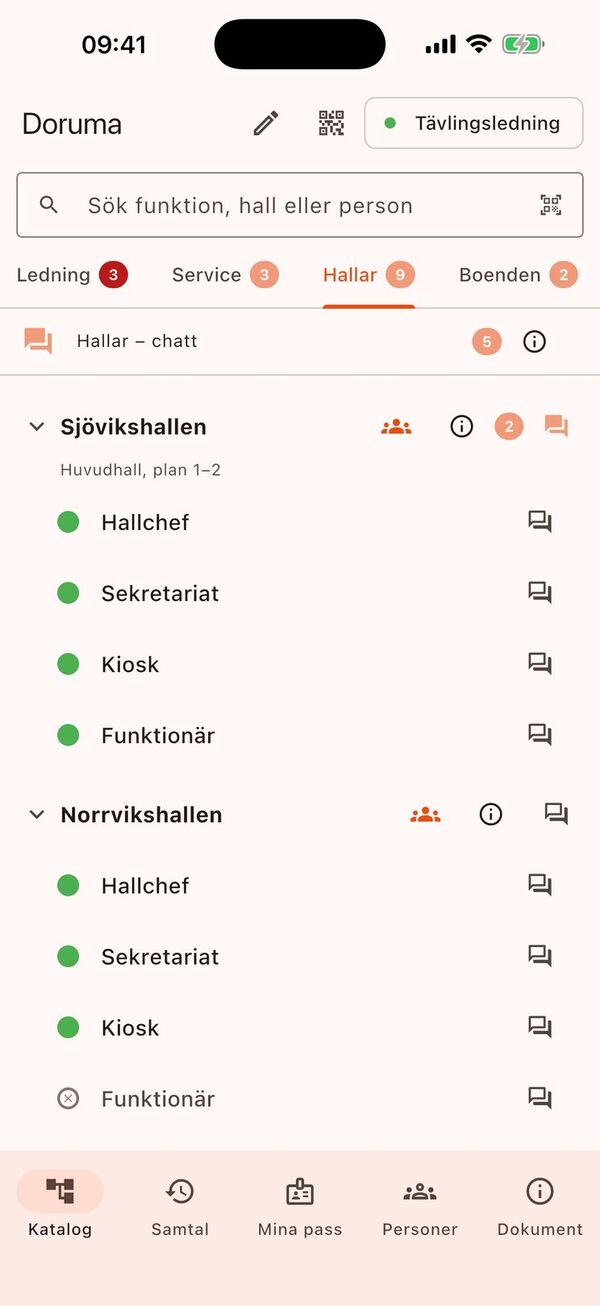
Katalogen är turneringens telefonlista. Den är indelad i flikar (t.ex. Ledning, Hallar, Boenden) och under dem platser och roller.
Katalogen i appen: flikar, platser och roller. Grön ring betyder att någon kan svara.
Ringen visar läget
Grön: någon har passet och kan svara.
Gul eller röd: ett samtal pågår.
Grå: ingen har passet just nu.
På varje rad
Tryck på raden för att ringa rollen eller logga in på passet.
Pratbubblan öppnar chatten för platsen eller rollen. En siffra betyder olästa meddelanden.
ⓘ visar information om platsen: adress, portkoder, rutiner och dokument.
Sängen (på boenden) fäller ut salarna med ledare och deltagare — för dig som har pass på boendet.
Sök överst hittar en funktion, hall eller person. QR-knappen i sökfältet skannar en QR-skylt.
Logga in på passet och lämna det
När passet börjar
Skanna QR-skylten på platsen med QR-knappen i Katalogens sökfält, eller
tryck på din roll i Katalogen och välj Logga in på passet.
Nu ringer rollens samtal i din mobil. Den gröna pricken överst i appen visar att du har pass. Är ni flera på passet ringer det hos alla, och den som svarar först tar samtalet.
En roll i katalogen, med Ring via Doruma, vilka som har passet och Logga in på passet.
När passet är slut
Gå till Mina pass och tryck Lämna på passet. Samtalen går då till nästa person.
Tar någon över direkt: tryck Lämna över och låt hen skanna koden. Då byter ni utan glapp.
Logga inte ut ur appen när passet är slut. Då kan telefonen inte väckas för samtal nästa gång du tar pass.
Samtal: svara, ringa, parkera och koppla
Svara
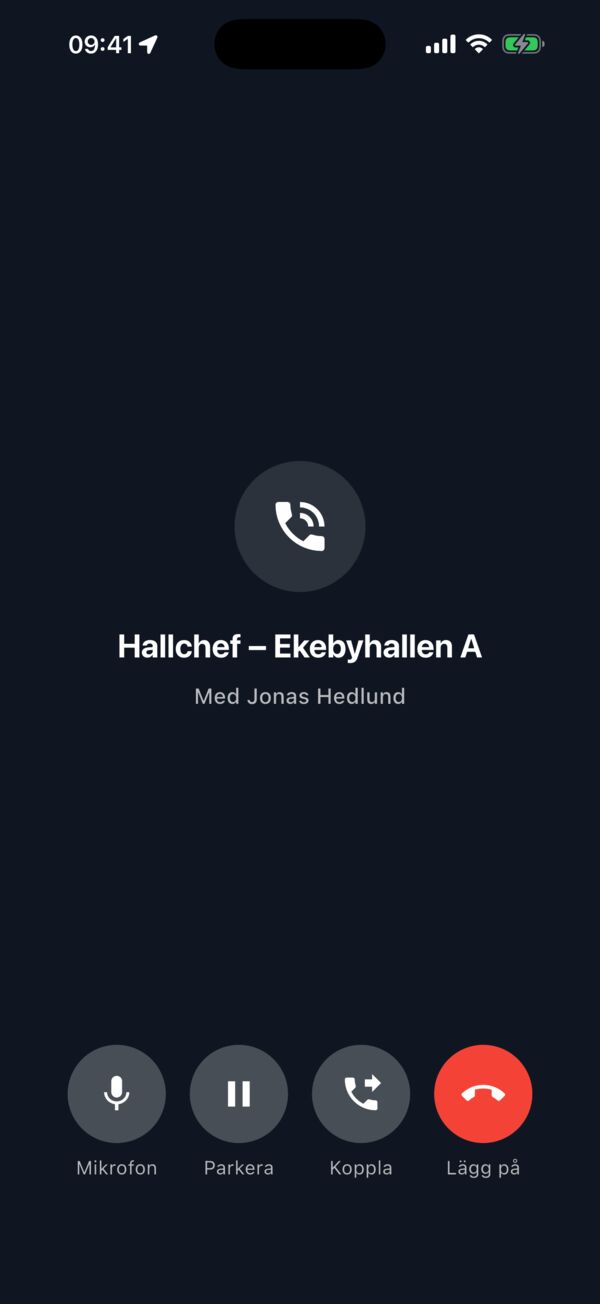
Det ringer som ett vanligt telefonsamtal, även när telefonen är låst. Svara som vanligt.
Ett pågående samtal med Mikrofon, Parkera, Koppla och Lägg på.
Ringa
Tryck på en roll i Katalogen och välj Ring … via Doruma. Du ringer rollen, inte en person — det svarar den som har passet. Vill du nå en viss person finns hen under rollen, med Doruma-luren och mobilluren.
Under samtalet
Parkera lägger samtalet på vänt en stund.
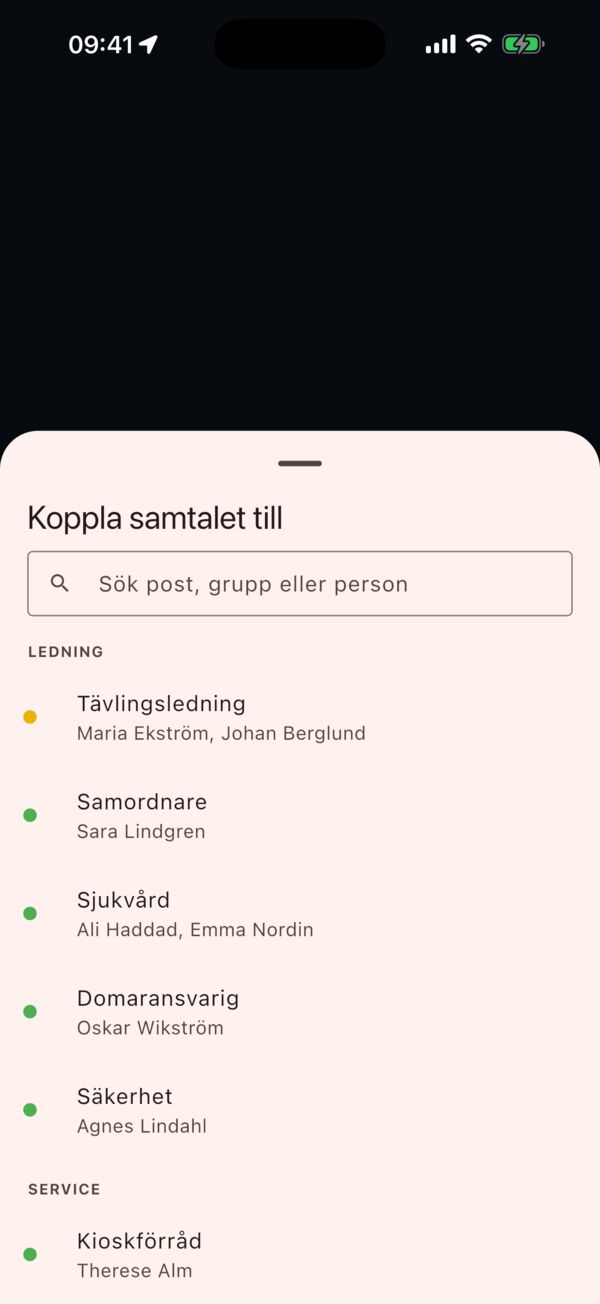
Koppla skickar samtalet vidare till en annan roll.
Mikrofon stänger av och sätter på ljudet från dig.
Koppla vidare: välj rollen samtalet ska till.
Fliken Samtal
Visar dina senaste samtal och de du missat. Härifrån kan du ringa tillbaka — så länge personen fortfarande har passet.
Fungerar inte nätet: mobilnumren finns kvar i appen som reserv.
Chatt
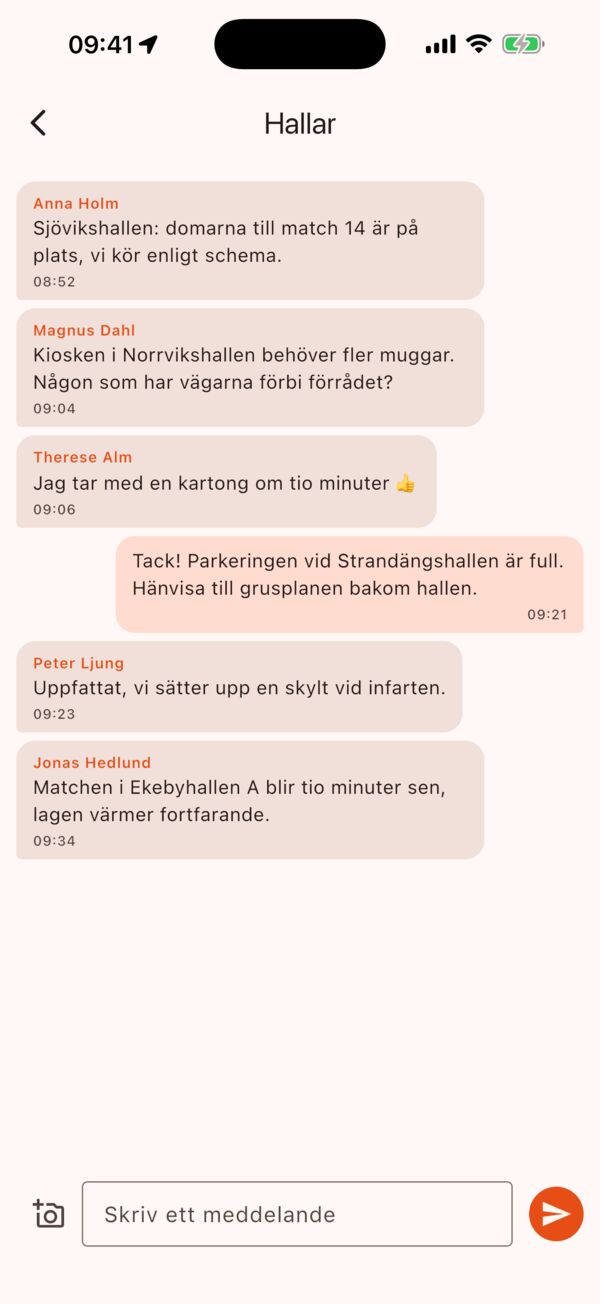
Varje flik, plats, roll och grupp har en egen chatt. Larm har också en egen chatt.
Chatten för en hall.
Öppna chatten med pratbubblan på raden i Katalogen, eller under Grupper för ditt lag.
Skriv och skicka med pilen. Du kan också skicka bilder.
En siffra på pratbubblan betyder olästa meddelanden.
Håll fingret på ett meddelande för att anmäla det om det är olämpligt. Arrangören får då veta det.
Din profilbild syns vid dina meddelanden. Lägg till den under Mitt konto.
Dokument och information
Arrangören lägger upp information på två ställen:
Bakom ⓘ på en rad i Katalogen: det som gäller just den platsen — adress och position, portkoder, öppettider, rutiner och filer. Finns adressen kan du öppna den i kartan.
Fliken Dokument: det som gäller hela turneringen, till exempel spelschema, regler och kartor.
Ett dokument från arrangören, öppnat i appen.
Snabbinfo visas direkt som en tabell. Längre dokument och filer öppnas med ett tryck.
Meddelanden från arrangören
Arrangören kan skicka meddelanden till alla eller till valda delar av turneringen, till exempel alla som har pass i en hall.
Meddelandena finns under klockan överst i appen. En siffra visar hur många som är olästa.
Viktiga meddelanden kan också komma som en notis på telefonen.
Grupper: ditt lag
Under Grupper finns laget eller gruppen du tillhör.
Där ser du lagets kontakter och kan ringa dem — via Doruma eller mobilen.
Lagchatten är till för hela laget.
Tillhör du flera grupper finns alla där.
Ditt lag under Grupper, med kontakterna.
Bjuda in någon
Tryck på QR-ikonen överst i appen (Bjud in). Den visar en kod som en annan förälder skannar med kameran — då hamnar hen på registreringen och blir förälder i ditt lag.
Om något händer
Larm
Larmet finns när arrangören har slagit på det. Det går till alla som har pass på platsen, till dem på platser i närheten om arrangören valt det, och till ledningen.
Vid fara: ring alltid 112 först.
Att larma
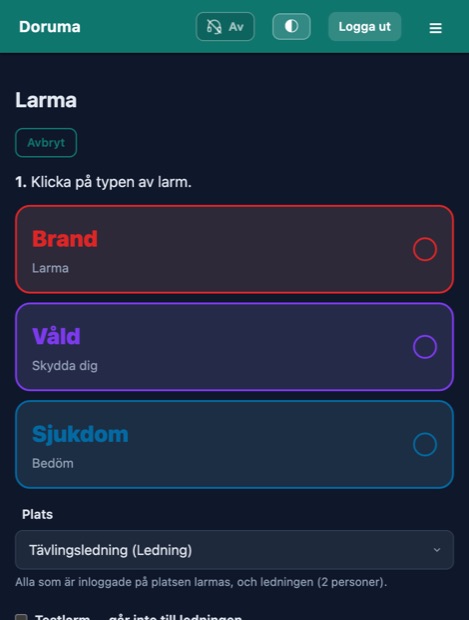
Tryck på den röda megafonen överst i appen (på webben: Larm › Larma).
Tryck på typen: Brand, Våld eller Sjukdom. Ingen är vald från början.
Kontrollera platsen.
Håll in knappen i tre sekunder. Fingret får glida inom knappen. Släpper du tidigare händer inget.
Larma: tryck på typen och håll in knappen i tre sekunder.
Ett testlarm går inte till ledningen — använd det för att öva.
När du blir larmad
Larmet hörs och syns även när telefonen är låst. Tryck Bekräfta, så ser den som larmade att du sett det. Följ handlingsplanen som visas.
På larmet ser du hur många som bekräftat, var den som larmade är på kartan och larmets chatt. Den som larmade, ledningen och administratören kan avsluta larmet.
På datorn: klicka Slå på och prova ljudet under Larm, så kommer larmet med ljud även när fliken ligger bakom.
Boenden och salar
För dig som har pass på ett boende — förläggningsvakt eller arbetande förälder — och för administratören.
I Katalogen står en säng efter boendets namn. Tryck på den så fälls salarna ut.
Varje sal visar typ och nummer (t.ex. Sal F120A) och lagen som bor där. Fäll ut salen för att se ledarna med telefonnummer och deltagarna med födelseår.
Bor ett lag i flera salar utan att det står vem som sover var, visas salarna ihop: F120A + F121A.
På webben finns allt under Boenden, med sök och filter.
Boendet på webben: salarna med typ, lag, antal och max. Fäll ut en sal för ledare och deltagare.
Uppgifterna om barnen och ledarna är bara till för att nå ledarna och hålla ordning under evenemanget, och tas bort efteråt.
Brandskydd: liggaren och ronden
För dig som har pass på en förläggning — oftast en skola där lagen sover. I appen finns brandskyddet under fliken Brand (eller Uppgifter); på webben under Brandskydd.
1. Signera liggaren — varje pass
Öppna förläggningen och läs reglerna för förläggningsvakter. Tryck Jag har tagit del av reglerna. Signeringen gäller ditt pass; tar du ett nytt pass signerar du igen.
Ronden kan inte bli klar förrän alla vakter på plats har signerat — det är en av kontrollerna.
2. Gå ronden — en gång per dag
Ronden går i en fast ordning, så att inget glöms:
Hela förläggningen: vaken vakt på plats, alla har signerat (fylls i av Doruma), och att du vet var återsamlingsplatsen, brandlarmcentralen, närmaste larmknapp och släckare finns. Återsamlingsplatsen och brandlarmcentralen står i texten.
Pärmen: deltagarlistor och brandregler signerade för alla incheckade lag, minst en ledare i varje sovsal, ingen sal överbokad.
Entré: dörren går att öppna inifrån, inget framför dörren, trappan fri, skylten lyser, dörren låst eller bevakad, släckaren åtkomlig.
Korridorer: fri gång, inget brännbart, branddörrar stängda, ingen sover där.
Sovsalar: hur många som sover där, minst en ledare, fri väg till dörr och fönster, inga grenuttag i grenuttag, inga vattenkokare, planschen uppe, dörren stängd.
Övriga utrymmen.
Ronden på webben: dagens rond, vakterna på plats och utrymmena i ordning.
Svara på kontrollerna
OK när det stämmer.
Avvikelse när det inte gör det. Skriv vad som är fel, och ta gärna ett foto. När det är fixat: markera åtgärdad.
I sovsalarna skriver du antalet som sover där. Fler än salens max blir en avvikelse av sig själv.
Ni kan vara flera som delar på ronden — svaren sparas efter hand och syns för alla vakter på förläggningen. Kontrollerna Doruma fyller i själv kan du inte ändra.
3. Signera ronden
När allt är besvarat trycker du Signera ronden. Då låses dagens rond och protokollet blir klart. Det går inte att signera med obesvarade kontroller.
Vid brand
I appen finns den röda knappen Vid brand överst i ronden. Den visar vad du gör — tryck på en larmknapp om larmet inte gått, eller ring 112 — och var återsamlingsplatsen och brandlarmcentralen finns, med knappen Ring 112. Larma också i Doruma, se Larm.
Mer
Flera pass, byten och glömda pass
Flera pass samtidigt
Du kan ha pass på flera roller samtidigt, t.ex. Kiosk och Sekretariat i samma hall. Samtal till alla dina roller ringer hos dig. Under Mina pass står alla, och den gröna pricken överst visar hur många.
Byta med någon — utan glapp
Tryck Lämna över på passet. En kod visas; låt den som tar över skanna den med sin app. Passet flyttar direkt, så det finns ingen stund då ingen har det. Har du flera pass finns Lämna över alla.
Pass i ett annat evenemang
Har du pass i ett annat evenemang än det appen visar, står det under Mina pass med Lämna och Visa. Visa byter appen till det evenemanget.
Glömt att lämna passet
Den som inte hört av sig på ett dygn — appen har inte varit öppen och du har inte loggat in på webben — lämnar sitt pass automatiskt.
Har ett pass varit öppet i tre dygn får administratörerna ett mejl.
När turneringen är slut kan administratören avsluta den, så loggas alla ut från sina pass på en gång.
Får jag ta passet?
Arrangören bestämmer vilka pass du får ta — alla, eller bara funktionerna i din egen flik. Kan du inte logga in på ett pass: fråga arrangören.
Ta emot samtal på datorn
Sitter du vid en dator under passet — i sekretariatet, i ledningsrummet — kan samtalen ringa i webbläsaren i stället för, eller utöver, mobilen.
Slå på
Knappen med luren uppe till höger i sidhuvudet på doruma.se (den visar Av när den är avstängd). Tryck för att slå på. Webbläsaren frågar om lov att använda mikrofonen — svara ja.
Luren uppe till höger i sidhuvudet — här avstängd (Av). Bredvid: ? för hjälpen.
När det ringer
En ruta visar vem som ringer och vilken roll det gäller, och det hörs en ringsignal. Tryck Svara eller Avvisa. Under samtalet finns Mikrofon och Lägg på.
Bra att veta
Låt fliken med Doruma vara öppen så länge du vill kunna få samtal. Datorn räknas som nåbar bara då.
Använd gärna ett headset.
Har du både appen och datorn ringer det på båda; svarar du på det ena slutar det andra.
Under Inställningar väljer du om knappen ska synas för alla (Telefoni via dator i webbens titelrad). Är den av kan du ändå slå på den för enskilda personer i användarregistret.
Beställa varor
Finns varubeställning på din plats kan du beställa varor från arrangörens lager.
Öppna Ordrar (i appen fliken Ordrar eller Uppgifter; på webben under Mina pass).
Välj platsen och lägg varorna i beställningen.
Skicka. Ordern går från Beställd till Plockad, Under leverans och Levererad.
Så länge ordern är Beställd kan du avbryta den.
När något inte fungerar
Det ringer inte hos mig
Har du loggat in på passet? Den gröna pricken överst visar det.
Står det Redo för samtal under Mina pass? Om inte: tillåt notiser och mikrofon för Doruma i telefonens inställningar.
Gör en Provringning under Mina pass.
På Android: låt Doruma vara undantaget från batterisparläget.
"Ingen kontakt med servern"
Telefonen nådde inte Doruma — oftast dålig täckning eller wifi utan internet. Försök igen. Appen säger om servern svarade för långsamt; vid ett larm kan larmet ändå ha gått iväg, så titta överst i appen innan du larmar igen.
Utloggad på webben
Webben loggar ut efter en stund utan aktivitet. Logga in igen. Appen förblir inloggad.
 DORUMA