DORUMA
MANUAL

För arrangörer och administratörer

Du som bygger katalogen och sköter turneringen i Doruma.

Kom igång

Kom igång som arrangör

Som administratör bygger du turneringens katalog och bjuder in dem som tar pass. Allt görs på doruma.se; appen visar samma sak.
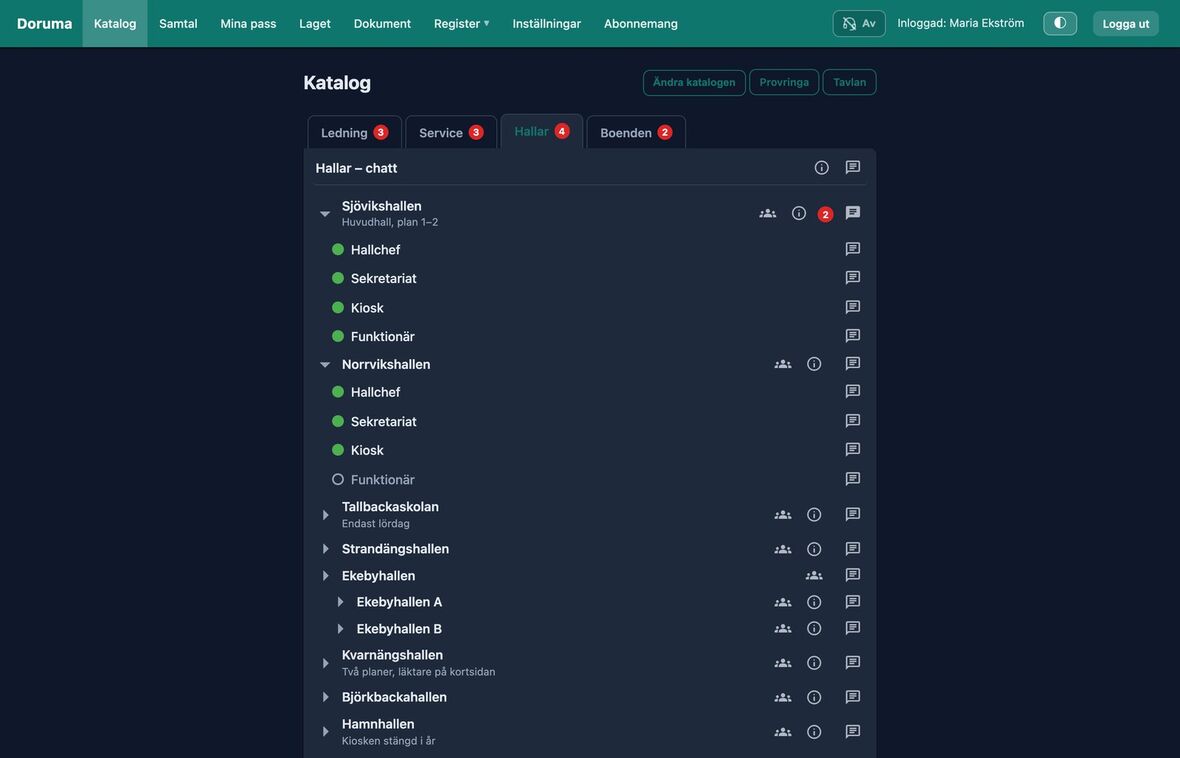
Katalogen på webben.

Ordningen som brukar fungera

  1. Evenemang: skapa turneringen och slå på det ni behöver (larm, brandskydd, varubeställning). Se Evenemang.
  2. Katalogen: lägg upp flikar, hallar, boenden och roller. Se Bygga katalogen.
  3. Funktioner: rollerna som återkommer på flera platser (Kiosk, Sekretariat …). Se Funktioner.
  4. Grupper och inbjudningar: lagen och deras länkar. Se Grupper och inbjudningar.
  5. QR-skyltar: skriv ut och sätt upp vid varje station. Se QR-skyltar.
  6. Information: adresser, rutiner och dokument bakom ⓘ. Se Lägga upp information.

Under turneringen följer du läget på Tavlan och i Samtalsloggen.

Varje sida har ett ? uppe till höger med hjälpen för just den sidan.
Turneringen från början till slut

Veckorna före

  1. Evenemanget: skapa det och slå på det ni behöver — larm, brandskydd, varubeställning. Se Evenemang.
  2. Katalogen: flikar, hallar, boenden och roller. Se Bygga katalogen.
  3. Information bakom ⓘ: adresser, portkoder, rutiner. Se Lägga upp information.
  4. Bjud in: skicka lagens länkar till ledarna. Se Grupper och inbjudningar. Tipsa om snabbguiden.
  5. Larm och brandskydd: ledningen, radien, handlingsplanerna; förläggningar och utrymmen. Se Larm och Brandskydd.
  6. Boendena: importera från Cupmanager och koppla dem till katalogen. Se Boenderegistret.

Dagarna före

  1. QR-skyltar: skriv ut och sätt upp vid varje station. Se QR-skyltar.
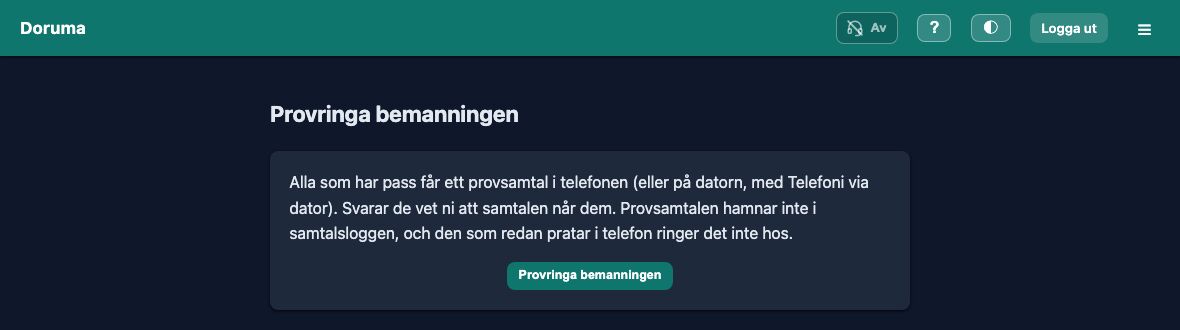
  2. Provringa: när de första har tagit pass — tryck Provringa i Katalogen. Alla som har pass får ett provsamtal. Svarar de vet ni att samtalen når dem. Provsamtalen hamnar inte i samtalsloggen.
  3. Ett provlarm: gör ett testlarm och kontrollera att rätt personer larmas.
Provringa bemanningen: alla som har pass får ett provsamtal.

Under turneringen

  • Tavlan på en skärm i ledningsrummet visar vilka roller som är bemannade. Se Tavlan.
  • Samtalsloggen visar missade samtal per post och dag — vilka platser som var obemannade. Se Samtalsloggen.
  • Meddelanden till alla eller valda delar. Se Skicka meddelanden.
  • Glömda pass: den som inte hört av sig på ett dygn lämnar sitt pass automatiskt. Har ett pass varit öppet i tre dygn får administratörerna ett mejl.

När turneringen är slut

  1. Avsluta turneringen under Register › Flikar: alla loggas ut från sina pass på en gång, så att ingen får samtal efteråt. Katalogen och chatten ligger kvar.
  2. Rensa testlarm ur larmlistan om ni vill. De finns kvar i registret.
  3. Gallring: boenderegistrets uppgifter om barn och ledare tas bort automatiskt 30 dagar efter evenemangets slutdatum. Se Personuppgifter.
  4. Nästa år: kopiera evenemanget, så följer katalogen med.

Evenemang

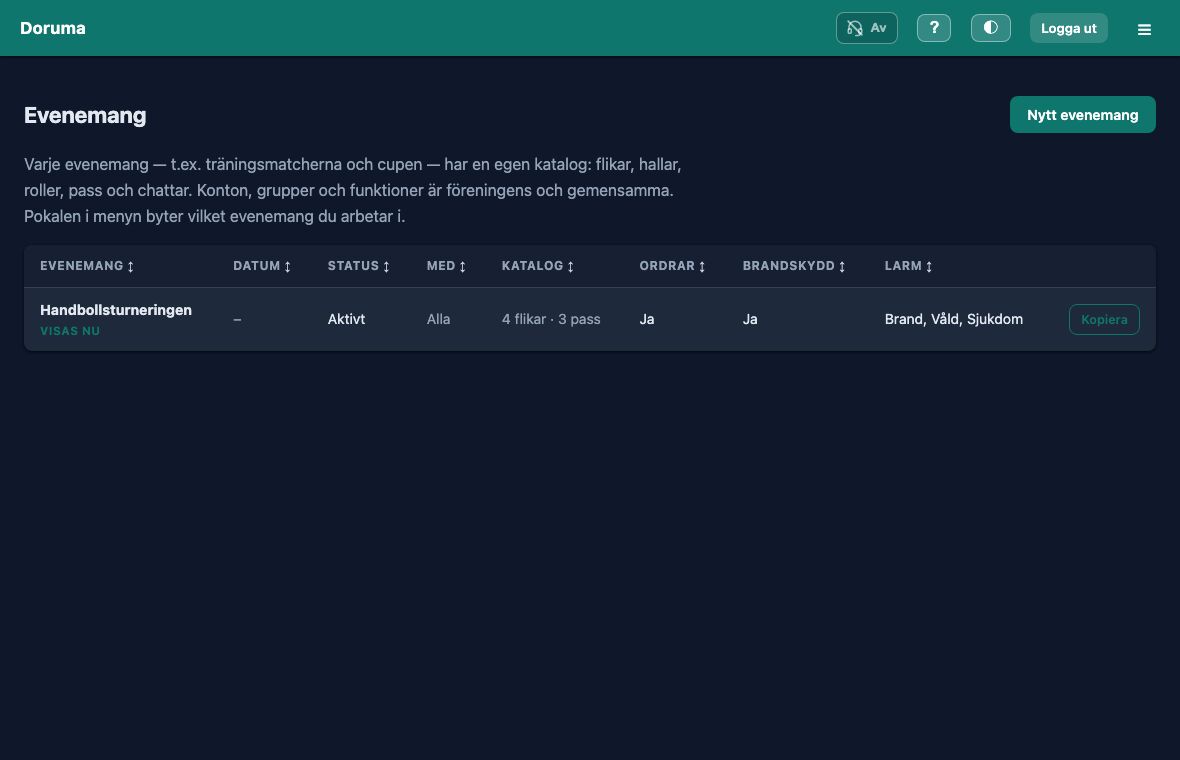
Under Register › Evenemang finns föreningens evenemang, till exempel träningsmatcherna och cupen. Varje evenemang har en egen katalog: flikar, hallar, roller, pass och chattar. Konton, grupper och funktioner delas av föreningen.

  • Skapa ett nytt evenemang, eller kopiera ett tidigare — då följer katalogen med.
  • Välj vilka som är med: alla, eller valda personer.
  • Väljaren i menyn byter vilket evenemang webben visar. I appen väljer man i titeln när man är med i flera.
Register › Evenemang: evenemangen med datum, vilka som är med och specialfunktionerna.

Specialfunktioner per evenemang

Slå på det som behövs: Larm, Brandskydd och Varubeställning. Det som är av syns inte för någon.

Katalogen

Bygga katalogen

Katalogen är turneringens telefonlista: flikar överst, och under dem platser och roller. Allt byggs i ändringsläget.

Katalogen på webben.

Slå på ändringsläget

Tryck Ändra katalogen överst i Katalogen (i appen: pennan). Nu syns pennor, plus-knappar och + Lägg till i …. Tryck igen när du är klar.

Fyra sorter

  • Flik: den översta indelningen i appen, t.ex. Ledning, Hallar, Boenden. Läggs upp under Register › Flikar.
  • Mapp: en rubrik att lägga saker under, t.ex. Hallar eller en hall med flera roller. En mapp går inte att ringa själv — det som ligger under den gör det.
  • Kontakt: en egen rad som går att ringa, t.ex. Tävlingsledning eller Sjukvård.
  • Funktion: en roll ur funktionslistan på en plats, t.ex. Kiosk i Sjövikshallen. Samma funktion kan ligga på många platser. Se Funktioner.

Bygga en hall, steg för steg

  1. Öppna fliken, t.ex. Hallar, och tryck + Lägg till i Hallar.
  2. Välj Mapp och skriv hallens namn, t.ex. Sjövikshallen. Skriv gärna en beskrivning — den står under namnet i appen.
  3. Tryck + på hallen och välj Funktion → Hallchef. Upprepa för Sekretariat, Kiosk …
  4. Behöver hallen en egen rad som inte är en funktion, välj Kontakt och skriv namnet.

Ändra en rad

Tryck på pennan på raden:

  • Namn, beskrivning och sort går att ändra. Byter du en kontakt till en funktion byter raden namn till funktionens; tidigare samtal och chattmeddelanden tappar då kopplingen, men anknytningen och ringlänken följer med.
  • Svarar ingen går samtalet till: en reservroll. Samtalet går dit även när alla är upptagna eller ingen har passet. Det går ett steg — reservrollens egen reserv används inte.
  • Adress och kartnål, när larm eller varubeställning är på. Positionen används av larmens radie och visas bakom ⓘ.
  • Ta bort raden. Har någon pass på den står det innan du bekräftar.

Ring alla på en plats

En mapp där någon har pass under får en gruppikon. Den ringer alla som har pass under mappen — bra för t.ex. alla i Sjövikshallen.

Information bakom ⓘ

I ändringsläget visas ⓘ på alla rader, svag där det saknas information. Tryck på den för att lägga upp adress, portkod, rutiner och filer. Se Lägga upp information.

Ny organisation? Överst i Katalogen står en Kom igång-lista som bockas av allt eftersom du bygger.

Funktioner

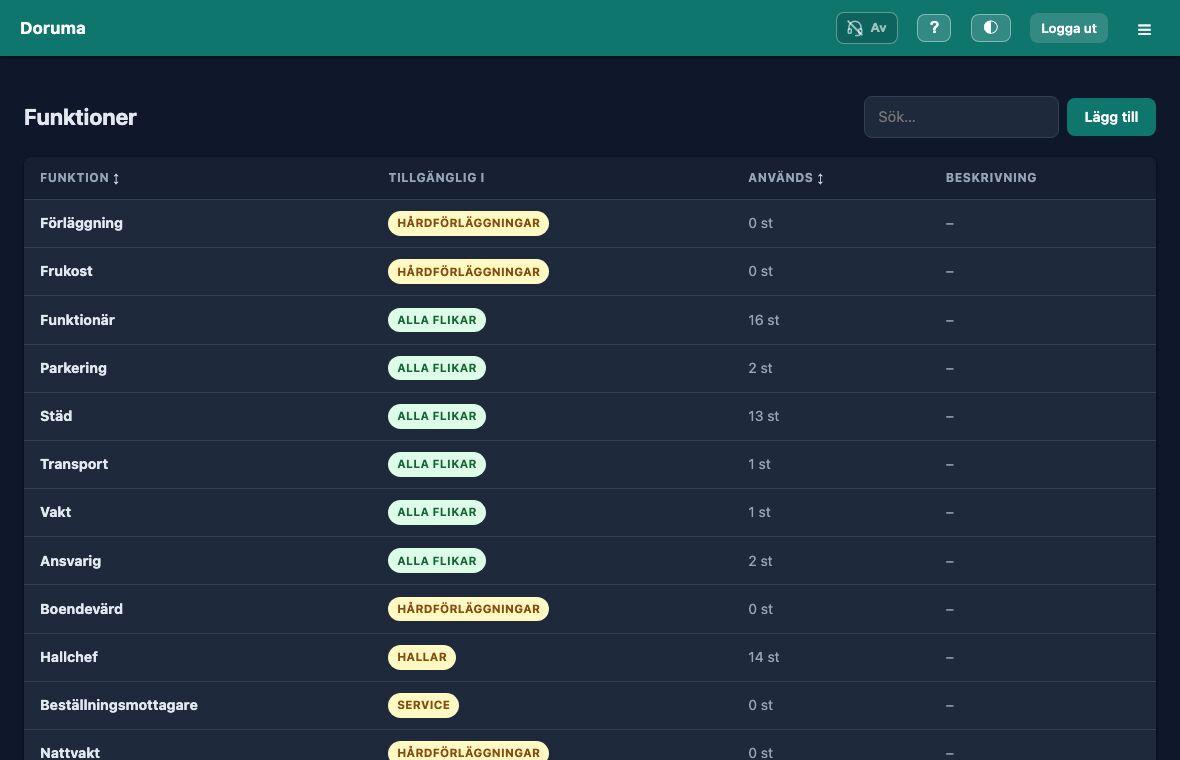
Under Register › Funktioner finns rollerna — Hallchef, Sekretariat, Kiosk, Boendevärd … En funktion gäller antingen i alla flikar eller bara i en vald flik.

Register › Funktioner: rollerna, var de gäller och hur många gånger de används.

Lägg funktionen på en plats i katalogen i ändringsläget, så blir den en egen rad som går att ringa och ta pass på. Samma funktion kan finnas på många platser — Kiosk i varje hall.

QR-skyltar

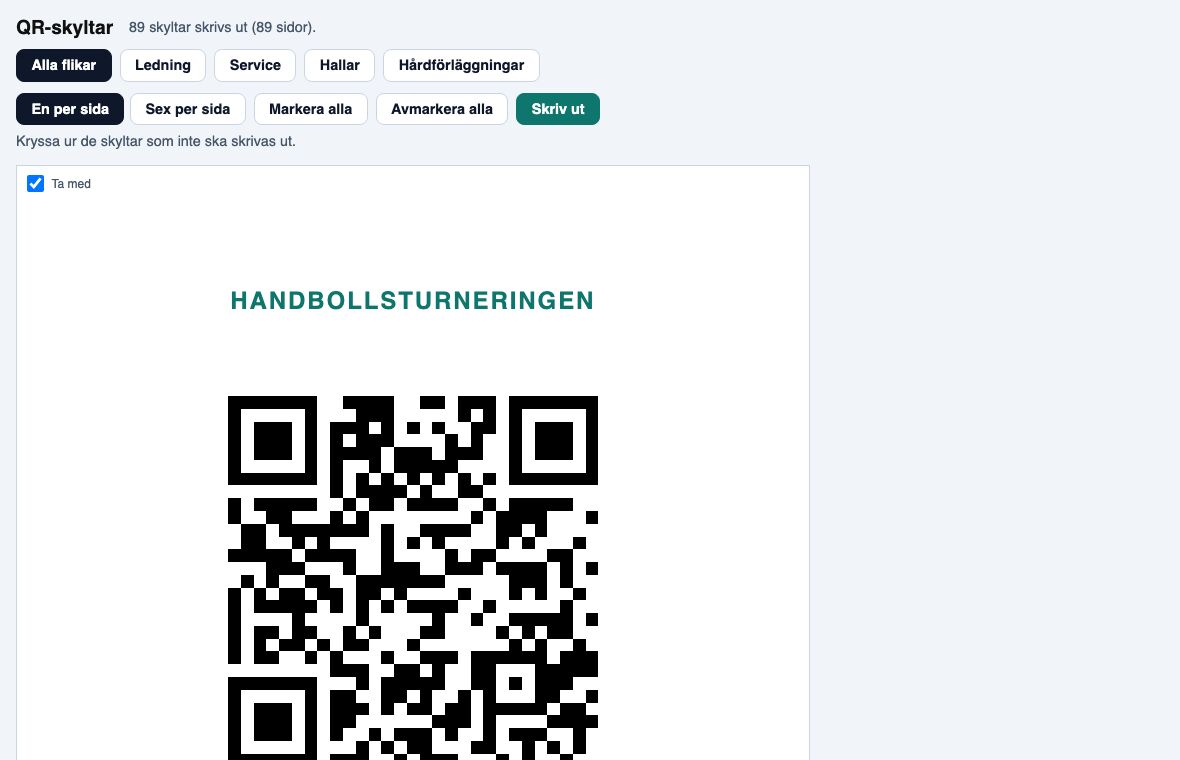
Under QR-skyltar (i Katalogen) skrivs skyltarna ut, sex per A4. Varje skylt har evenemanget, funktionens namn, platsen och en QR-kod.

QR-skyltarna: välj flik och skyltar, och skriv ut.
  • Välj vilka som ska skrivas ut — per flik eller skylt för skylt.
  • Sätt upp skylten där passet görs, t.ex. i kiosken.
  • Den som ska ta passet skannar koden med QR-knappen i appens sökfält och trycker Logga in på passet.
Koden ger ingenting utan appen: passet tas i appen, inloggad och med behörighet.

Ringadresser

Varje post i katalogen kan få en egen ringadress. Den som öppnar adressen — domare, busschaufför, vaktmästare — ringer posten från webbläsaren, utan app och utan konto. Det ringer hos alla som har passet.

  • Dela adressen som länk eller QR-kod.
  • Under Inställningar kan du sätta en kod för att ringa, så att bara den som har koden kan använda adresserna.

Lägga upp information

Information kan hängas på vad som helst i katalogen — en flik, en mapp, en kontakt eller en funktion — och syns bakom ⓘ på raden. Det som gäller hela turneringen läggs under Dokument.

Tre slag

  • Snabbinfo: korta rader som adress, telefon, öppettider. Visas direkt som en tabell.
  • Dokument: formaterad text med bilder, skriven i Doruma.
  • Fil: pdf, Word, Excel eller bild.

En post kan vara dold medan du skriver; dolda poster ser bara administratörer. I ändringsläget visas ⓘ också på rader utan information, så att du ser var det saknas.

Platsens adress och position (från pennan) visas också bakom ⓘ, med en kartlänk.
Personerna

Användare och behörigheter

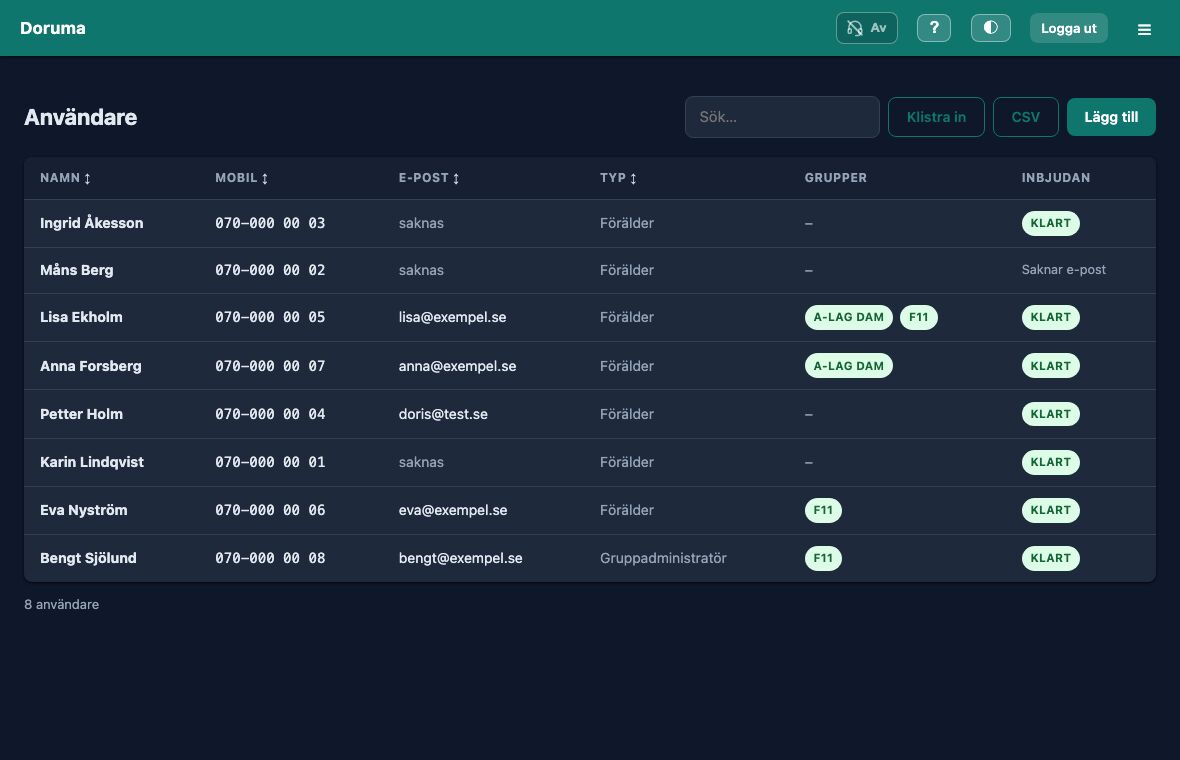
Under Register › Användare finns alla personer. Mobilnumret är identiteten; varje person har namn, e-post och grupptillhörighet.

Register › Användare: namn, mobil, e-post, typ och grupper.

Kontotyper

  • Förälder (Volontär i företag): tar pass, ringer, chattar.
  • Gruppadministratör: som förälder, och ser och bjuder in sitt lags medlemmar.
  • Personal.
  • Admin: hela katalogen, registret och inställningarna, i appen och på webben.

Ta bort en person som inte ska vara med längre. Har någon skrivit något olämpligt i chatten, se Anmälda meddelanden.

Grupper och inbjudningar

Under Grupper (Lag i en förening) delas personerna in i lag. En person kan tillhöra flera.

Inbjudningslänkar

Varje grupp har två länkar:

  • Laglänken: den som registrerar sig blir förälder i laget. Skicka den till lagets föräldrar.
  • Länken för gruppadministratörer: den som registrerar sig blir gruppadministratör i den grupp hen väljer. Dela den bara med ledare.

Länkarna går att kopiera, och att byta om en länk spritts för brett — då slutar den gamla gälla.

I appen kan alla i ett lag visa lagets kod med Bjud in (QR-ikonen överst).

Skicka meddelanden

Under Meddelanden skickar du ett meddelande till:

  • alla i organisationen, eller alla i evenemanget,
  • valda lag,
  • valda funktioner — de som har passet, t.ex. alla i Kiosk,
  • valda flikar — de som har pass där.
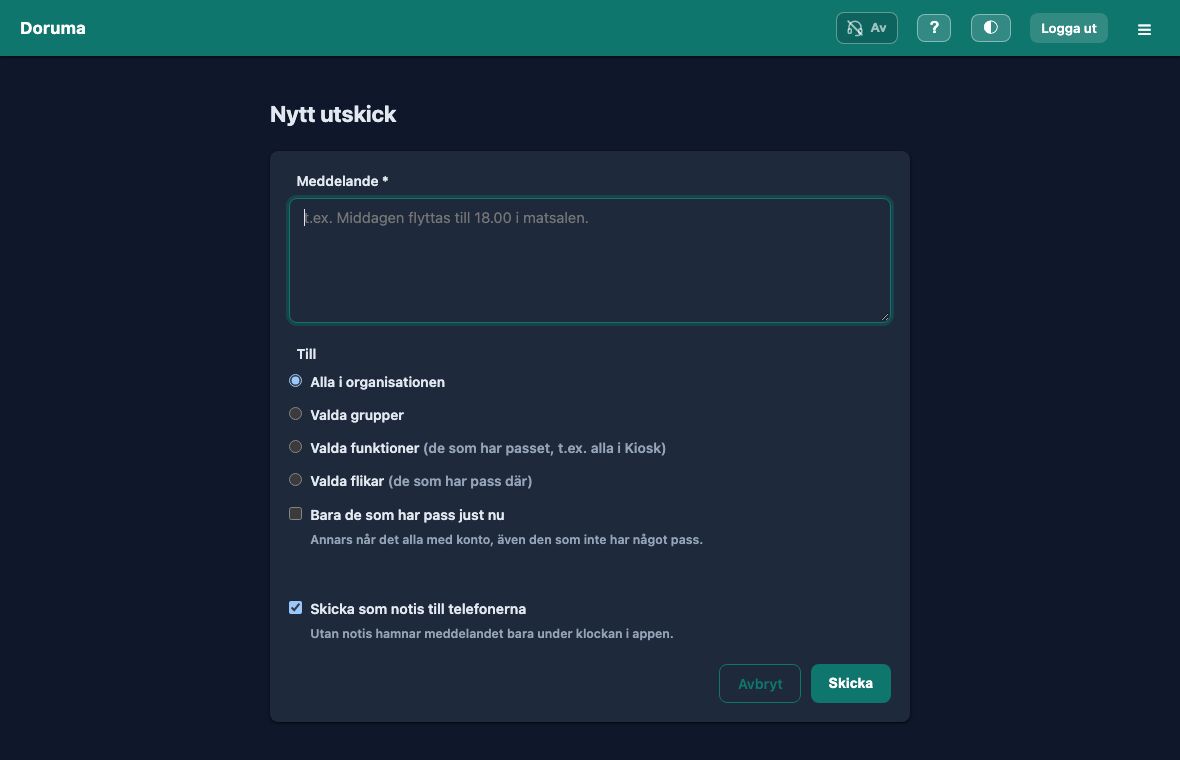
Nytt utskick: meddelandet, mottagarna och notisen.

Formuläret visar hur många som nås. Välj notis för det som är bråttom — då kommer meddelandet som pushnotis. Alla meddelanden finns under klockan i appen.

Anmälda meddelanden

Den som ser ett olämpligt meddelande i chatten kan anmäla det (håll fingret på meddelandet). Administratörerna får ett mejl, och meddelandet hamnar under Register › Anmälda meddelanden.

Ta bort meddelandet där. Behövs det, ta också bort personen som skrev det under Användare.

Under turneringen

Tavlan

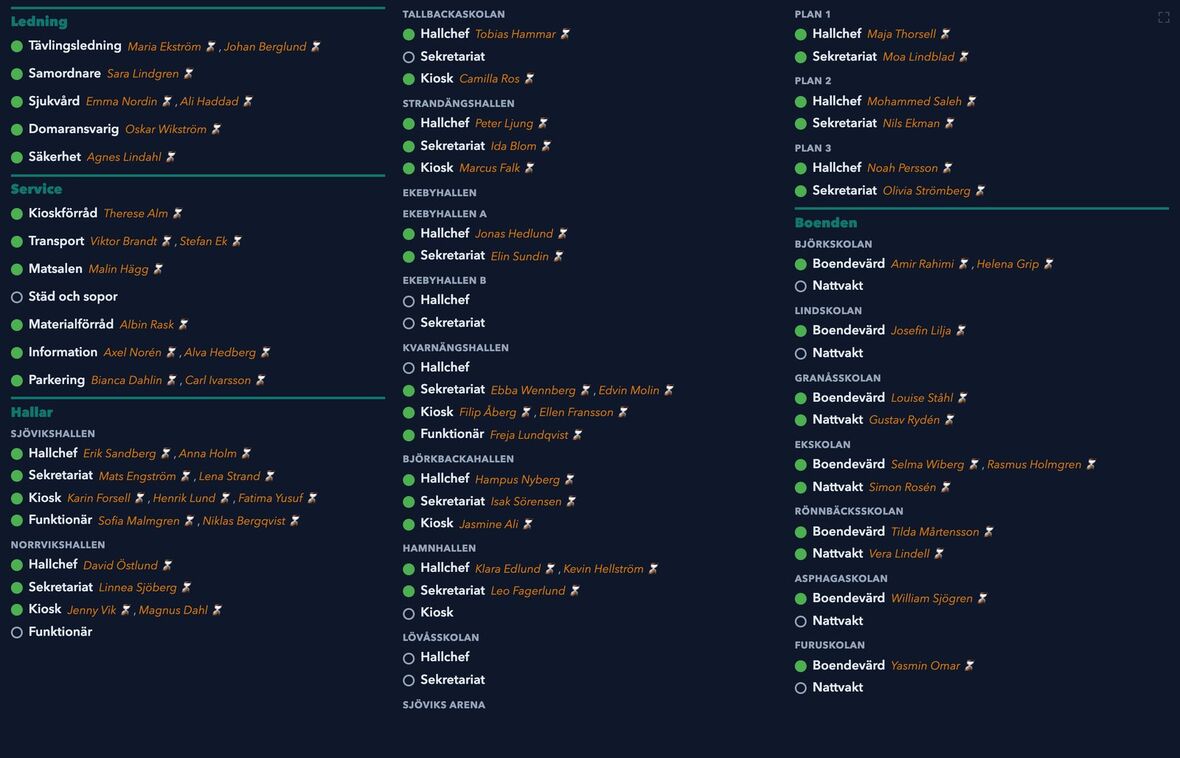
Tavlan öppnas från Katalogen i ett eget fönster, byggd för en tv i ledningsrummet. Den visar alla flikar och roller med samma färger som katalogen:

Tavlan: hela turneringen på en skärm.
  • grön: någon kan svara,
  • gul/röd: samtal pågår,
  • grå: ingen har passet.

Tavlan uppdateras av sig själv. Ställ den på en andra skärm medan du arbetar vidare i katalogen.

Samtalsloggen

Under Samtalslogg finns organisationens samtal. Överst står antal, besvarade och missade per post och dag — vilka hallar var obemannade, vilka funktioner missade samtal. Under det samtalen ett och ett.

  • Missade är de som ringde utan att någon svarade, och de som avvisades.
  • Samtal som appen kopplade via mobilnätet räknas inte — deras utfall syns inte i Doruma.
  • Allt går att ta ut som CSV.

Samtalen spelas aldrig in. Sidan Samtal visar bara dina egna samtal.

Ta emot samtal på datorn

Sitter du vid en dator under passet — i sekretariatet, i ledningsrummet — kan samtalen ringa i webbläsaren i stället för, eller utöver, mobilen.

Slå på

Knappen med luren uppe till höger i sidhuvudet på doruma.se (den visar Av när den är avstängd). Tryck för att slå på. Webbläsaren frågar om lov att använda mikrofonen — svara ja.

Luren uppe till höger i sidhuvudet — här avstängd (Av). Bredvid: ? för hjälpen.

När det ringer

En ruta visar vem som ringer och vilken roll det gäller, och det hörs en ringsignal. Tryck Svara eller Avvisa. Under samtalet finns Mikrofon och Lägg på.

Bra att veta

  • Låt fliken med Doruma vara öppen så länge du vill kunna få samtal. Datorn räknas som nåbar bara då.
  • Använd gärna ett headset.
  • Har du både appen och datorn ringer det på båda; svarar du på det ena slutar det andra.
  • Arrangörens provringning ringer också på datorn.

För administratören

Under Inställningar väljer du om knappen ska synas för alla (Telefoni via dator i webbens titelrad). Är den av kan du ändå slå på den för enskilda personer i användarregistret.

Larm: inställningar och register

Slå på larmen

Larmtyperna — Brand, Våld, Sjukdom — slås på och av per evenemang under Evenemang.

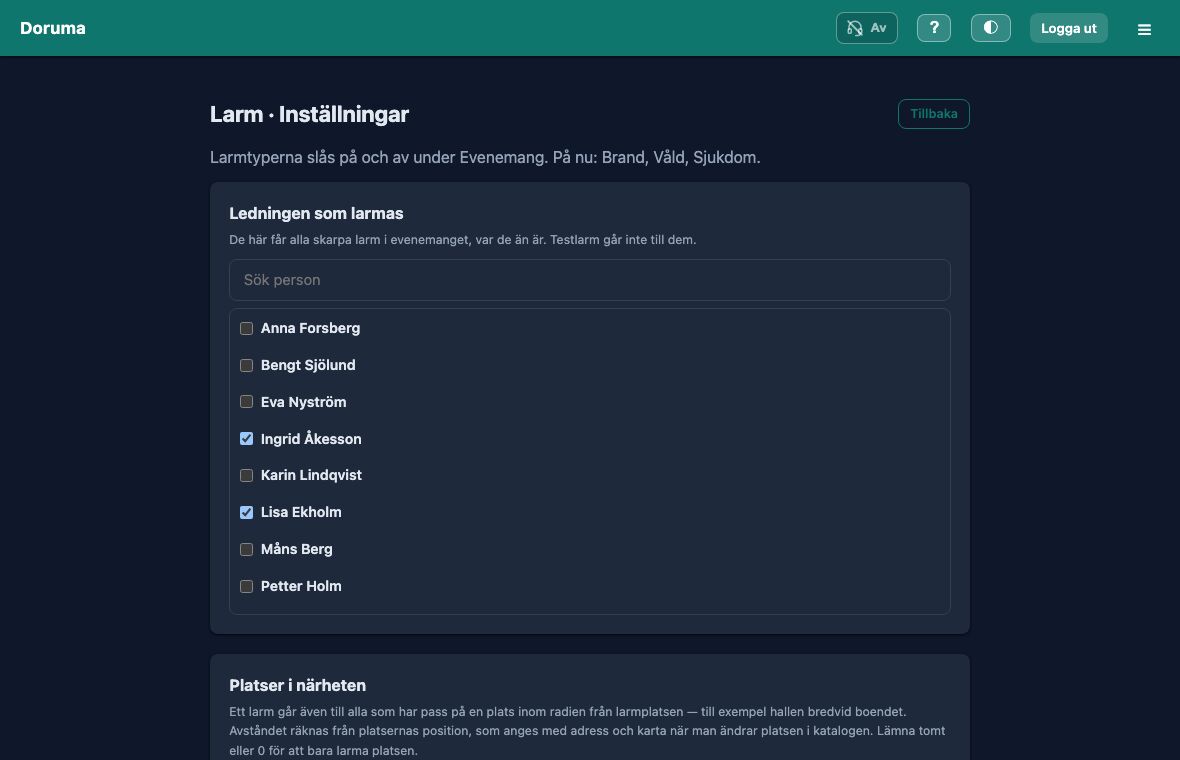
Larm › Inställningar

  • Ledningen som larmas: personerna som får alla skarpa larm, var de än är. Testlarm går inte till dem.
  • Platser i närheten: en radie i meter. Larmet går då även till dem som har pass på platser inom radien. Platserna behöver en position (adress och kartnål under pennan i katalogen).
  • Handlingsplanerna: ett steg per rad, "Rubrik: text". Visas för alla som larmas. Tom ruta = standardplanen.
Larm › Inställningar: ledningen som larmas och platser i närheten.

Under ett larm

Administratören ser alla skarpa larm, kan avsluta dem och rensa larm ur listan (t.ex. testlarm) — de finns kvar i registret.

Register › Larm

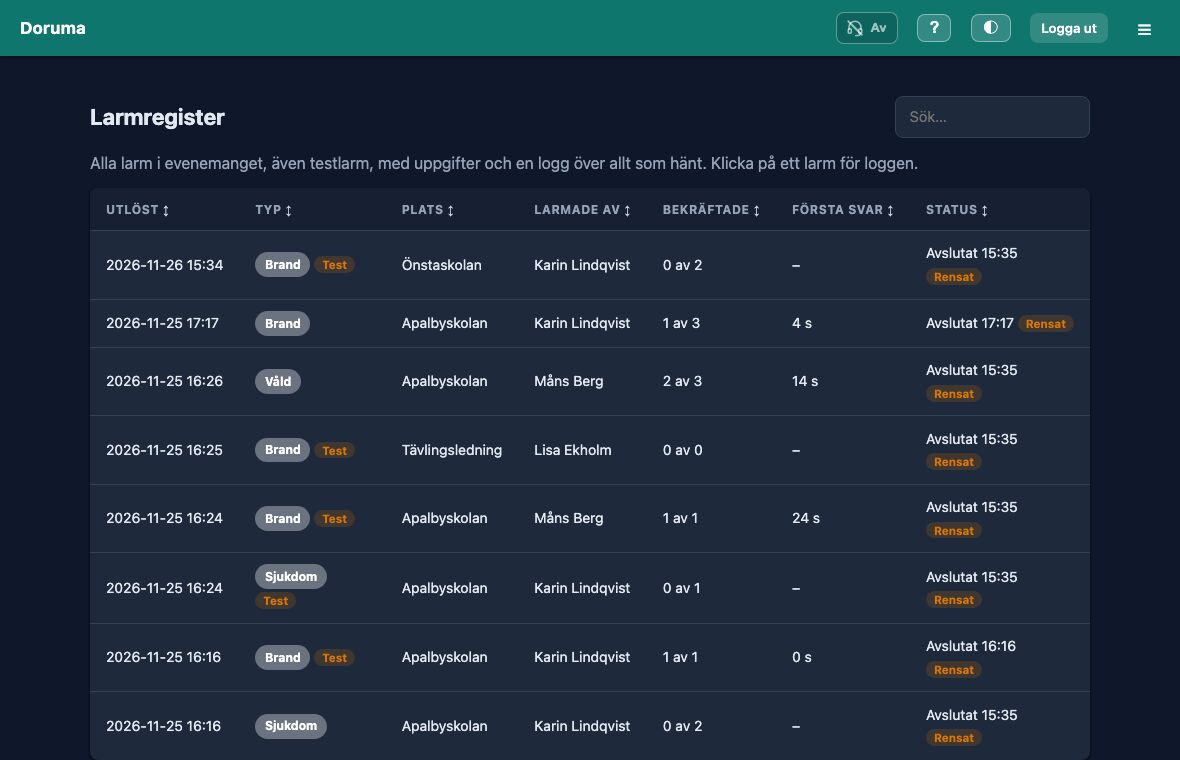
Alla larm med hela loggen: vem som larmade, vilka som larmades och när de öppnade och bekräftade, notiser, positioner, chatten och avslutet.

Register › Larm: alla larm med typ, plats, vem som larmade, bekräftelser och status.
På datorn: Slå på och prova ljudet under Larm, och tillåt notiser — då hörs larmet även när fliken ligger bakom.

Som ledning vid larm

Arrangören har valt dig som ledning för larmen. Det betyder att du får alla skarpa larm i evenemanget — brand, våld och sjukdom — var du än är, och inte bara på platsen där du har pass. Testlarm går inte till dig.

När ett larm kommer

  1. Bekräfta att du sett larmet. Den som larmade och de andra ser hur många som bekräftat.
  2. Läs handlingsplanen för typen av larm.
  3. Se var den som larmade är på kartan, och läs larmets chatt — där samordnas det som händer.
  4. Ring den som larmade om det behövs (knappen finns på larmet).
  5. Är det över: avsluta larmet. Alla larmade ser då att det är över.
Vid fara för liv: 112 först, Doruma sedan.

Larmregistret

Under Register › Larm (i appen längst ned under Ordrar/Uppgifter, när det finns) ser ledningen med larmbehörighet alla larm i evenemanget med hela loggen: vem som larmade och var, vilka som larmades och när de öppnade och bekräftade, notiser, positioner, chatten och avslutet. Använd den för uppföljningen efteråt.

Var nåbar

  • Ha notiserna på för Doruma. Larmet hörs även när telefonen är låst.
  • Sitter du vid datorn: tryck Slå på och prova ljudet under Larm, och tillåt notiser, så kommer larmet med ljud även när fliken ligger bakom.

Brandskydd: förläggningar och kontroller

Brandskyddet slås på per evenemang under Evenemang.

Brandskydd › Inställningar

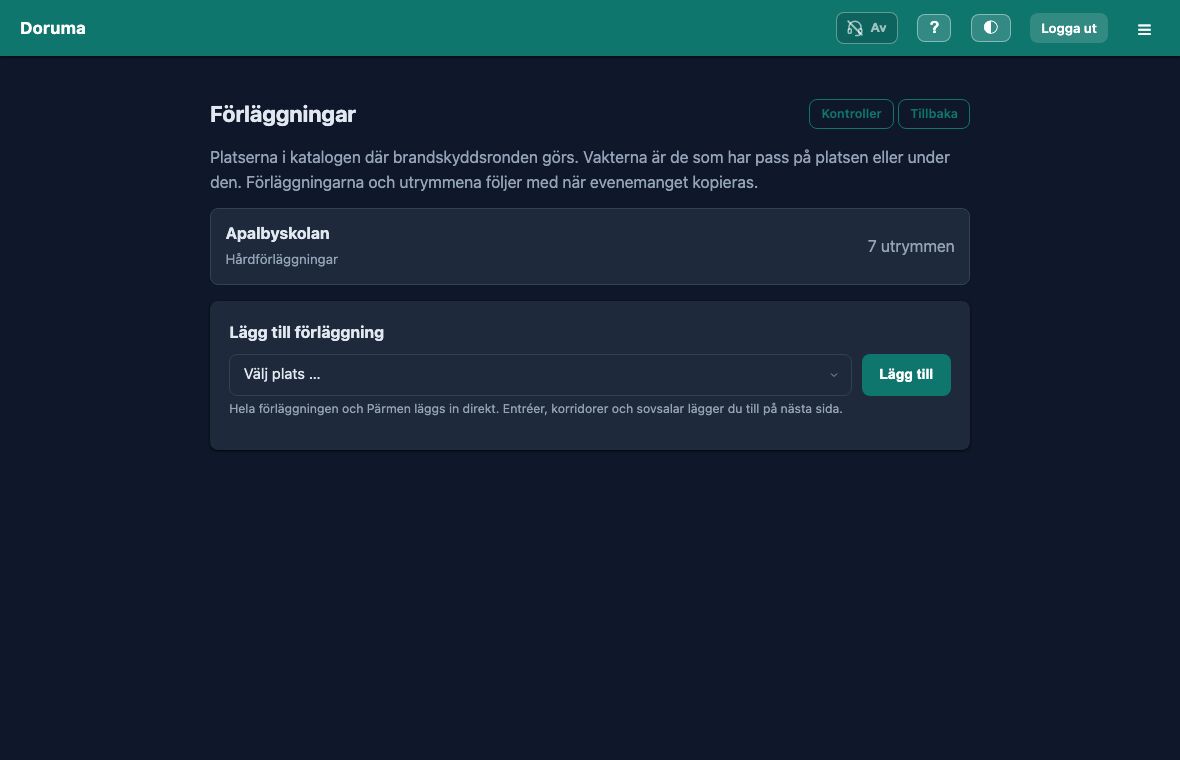
  1. Lägg till förläggningar: platser i katalogen, oftast skolorna. Vakterna är de som har pass på platsen eller under den.
  2. För varje förläggning: återsamlingsplats, brandlarmcentral och utrymmena — entré, korridorer, sovsalar (med max antal) och övriga.
  3. Kontroller: kontrollpunkterna per typ av utrymme. Standardmallen bygger på brandskyddsliggaren och går att ändra.
Brandskydd › Inställningar: förläggningarna och att lägga till en.

Under turneringen

Vakterna signerar liggaren och går ronden en gång per dag — se manualen för föräldrar. Varje dag får ett protokoll med alla svar, avvikelser och foton.

Boenderegistret

Boenderegistret visar vilka lag som bor på vilket boende, i vilken sal, med ledare och deltagare.

Importera

Under Boenden › Importera:

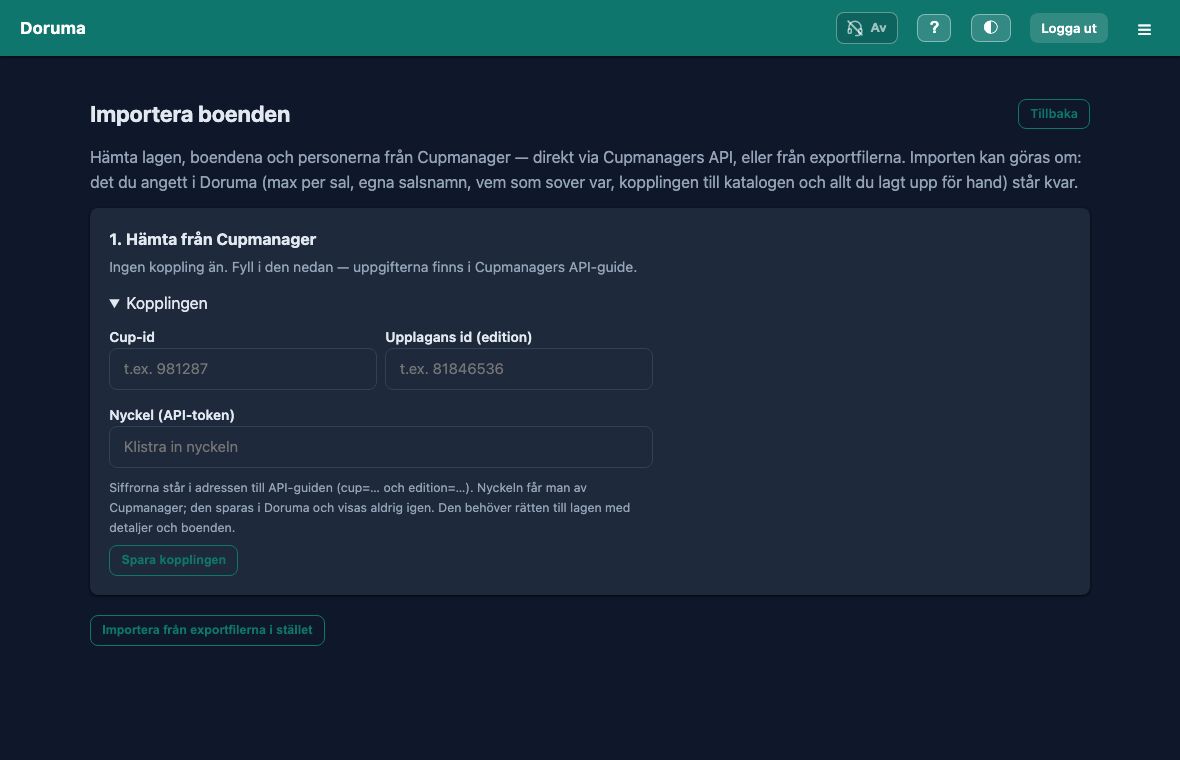
  • Från Cupmanager: fyll i kopplingen (cup-id, upplagans id och API-nyckeln) en gång, och tryck Hämta från Cupmanager.
  • Från exportfilerna (knappen under): Förläggningslistor (PDF), Lag per sal (Excel) och valfritt Namnlistor. Filerna läses i webbläsaren och skickas inte till Doruma.
Boenden › Importera: kopplingen till Cupmanager, och exportfilerna under knappen.

Välj boenden, förhandsgranska och importera. Importen kan göras om; det som försvunnit markeras som borttaget, och det du angett i Doruma står kvar.

Lägga upp för hand

  • Inställningar: lägg till ett boende.
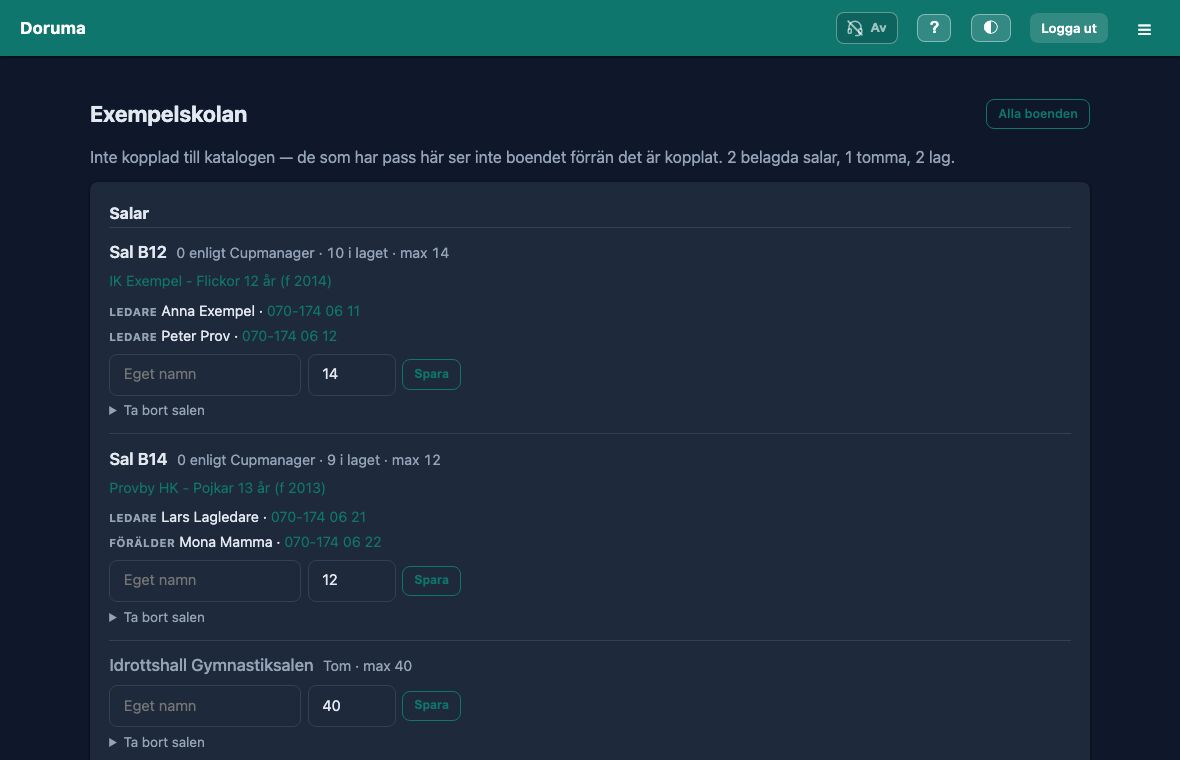
  • Boendets sida: lägg till sal (namn, typ, max) och lag.
  • Lagets sida: lägg till ledare och deltagare, och välj vem som sover var.
Boendets sida: salarna med lag och ledare, eget namn och max — och Lägg till sal och lag längre ned.

Det du lagt upp för hand rörs aldrig av importen.

Max och salar

Max kommer från talet i parentes i Cupmanager ("Sal (7)"). Ett eget max på boendets sida går före. Bor ett lag i flera salar visas de ihop, och max läggs ihop.

Koppla till katalogen

Under Inställningar kopplas varje boende till sin plats i katalogen. Då ser den som har pass där boendet, och platsen får sängen i katalogen.

Personuppgifterna gallras 30 dagar efter evenemangets slut.

Varubeställning

Varubeställningen slås på per evenemang under Evenemang.

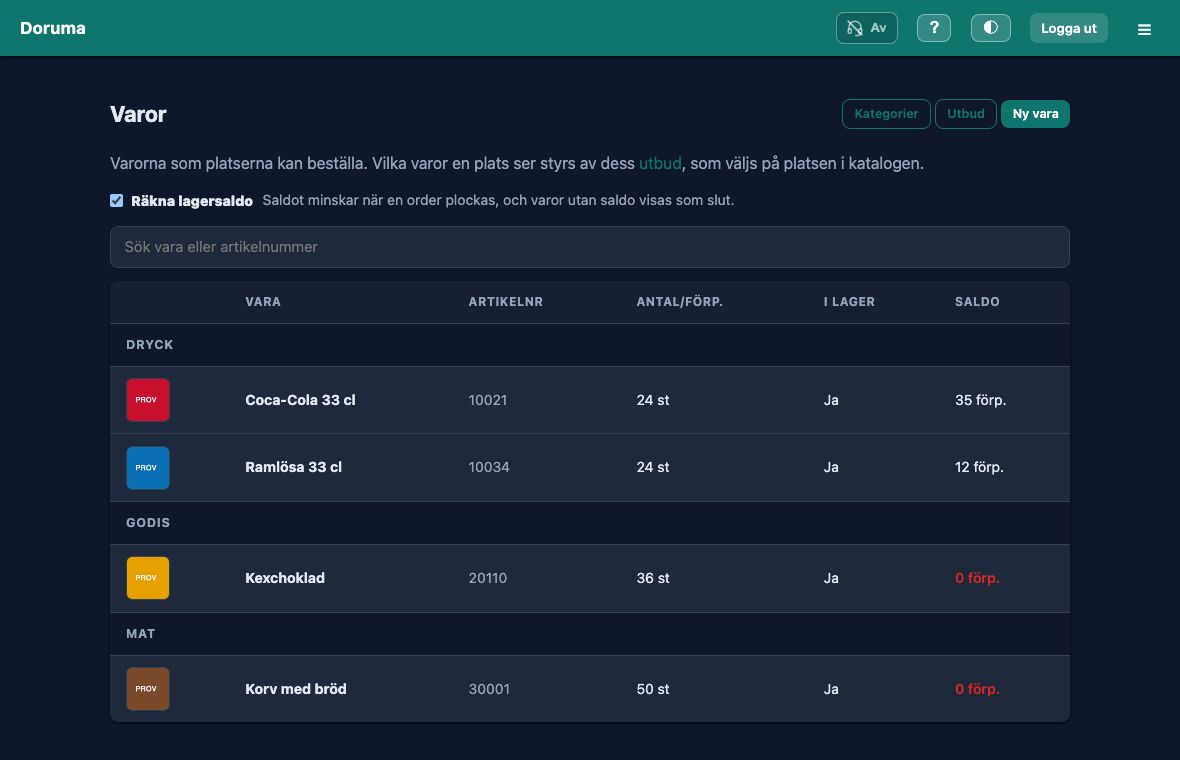
Register › Varor: varorna per kategori, med lager och saldo.
  • Varor: varorna som kan beställas, med kategori och bild. Med Räkna lagersaldo minskar saldot när en order plockas; annars styr bara "Finns i lager".
  • Utbud: vilka varor en plats får beställa, t.ex. Liten kiosk, Stor kiosk. Utbudet väljs på platsen i katalogen (pennan), med leveransadress.
  • Ordrar: följ ordrarna från Beställd via Plockad och Under leverans till Levererad.
När något krånglar

När något krånglar

Det ringer inte hos någon som har pass

  1. Grå ring i katalogen trots att personen har passet: Doruma når inte telefonen. Be personen öppna appen — under Mina pass ska det stå Redo för samtal med grön bock.
  2. Står det något annat: notiser eller mikrofon är avstängda för Doruma i telefonens inställningar. På Android kan batterisparläget behöva undantas.
  3. Be personen trycka Provringning under Mina pass, eller provringa alla från Katalogen.
  4. En telefon som inte hört av sig på länge räknas inte som nåbar. Att öppna appen räcker.

Samtal som inte besvarades

Samtalsloggen visar missade samtal per post och dag. Många missade på samma plats betyder oftast att ingen hade passet — sätt en reservroll på raden (se Bygga katalogen).

Någon kommer inte in

  • Glömt lösenordet: välj Glömt lösenordet? vid inloggningen.
  • Fick inget aktiveringsmejl: titta i skräpposten. Ett konto som aldrig bekräftats tas bort efter tre dygn — då registrerar man sig igen med länken.
  • Länken fungerar inte: den kan ha bytts. Skicka den nya länken från Grupper.
  • Fel lag eller fel kontotyp: ändra personen under Användare.

"Ingen kontakt med servern" i appen

Telefonen nådde inte Doruma, oftast dålig täckning eller wifi utan internet. Appen sparar sådana fel och skickar dem till Doruma när kontakten är tillbaka, så att det går att se i efterhand vad som hände. Hör av dig till Doruma om det upprepas.

Larmet gick inte fram

Öppna larmet under Register › Larm. Loggen visar vilka som larmades, om notiserna skickades och när var och en öppnade larmet.

Flera pass, byten och glömda pass

Flera pass samtidigt

Du kan ha pass på flera roller samtidigt, t.ex. Kiosk och Sekretariat i samma hall. Samtal till alla dina roller ringer hos dig. Under Mina pass står alla, och den gröna pricken överst visar hur många.

Byta med någon — utan glapp

Tryck Lämna över på passet. En kod visas; låt den som tar över skanna den med sin app. Passet flyttar direkt, så det finns ingen stund då ingen har det. Har du flera pass finns Lämna över alla.

Pass i ett annat evenemang

Har du pass i ett annat evenemang än det appen visar, står det under Mina pass med Lämna och Visa. Visa byter appen till det evenemanget.

Glömt att lämna passet

  • Den som inte hört av sig på ett dygn — appen har inte varit öppen och du har inte loggat in på webben — lämnar sitt pass automatiskt.
  • Har ett pass varit öppet i tre dygn får administratörerna ett mejl.
  • När turneringen är slut kan administratören avsluta den, så loggas alla ut från sina pass på en gång.

Får jag ta passet?

Arrangören bestämmer vilka pass du får ta — alla, eller bara funktionerna i din egen flik. Kan du inte logga in på ett pass: fråga arrangören.

Föreningen

Inställningar

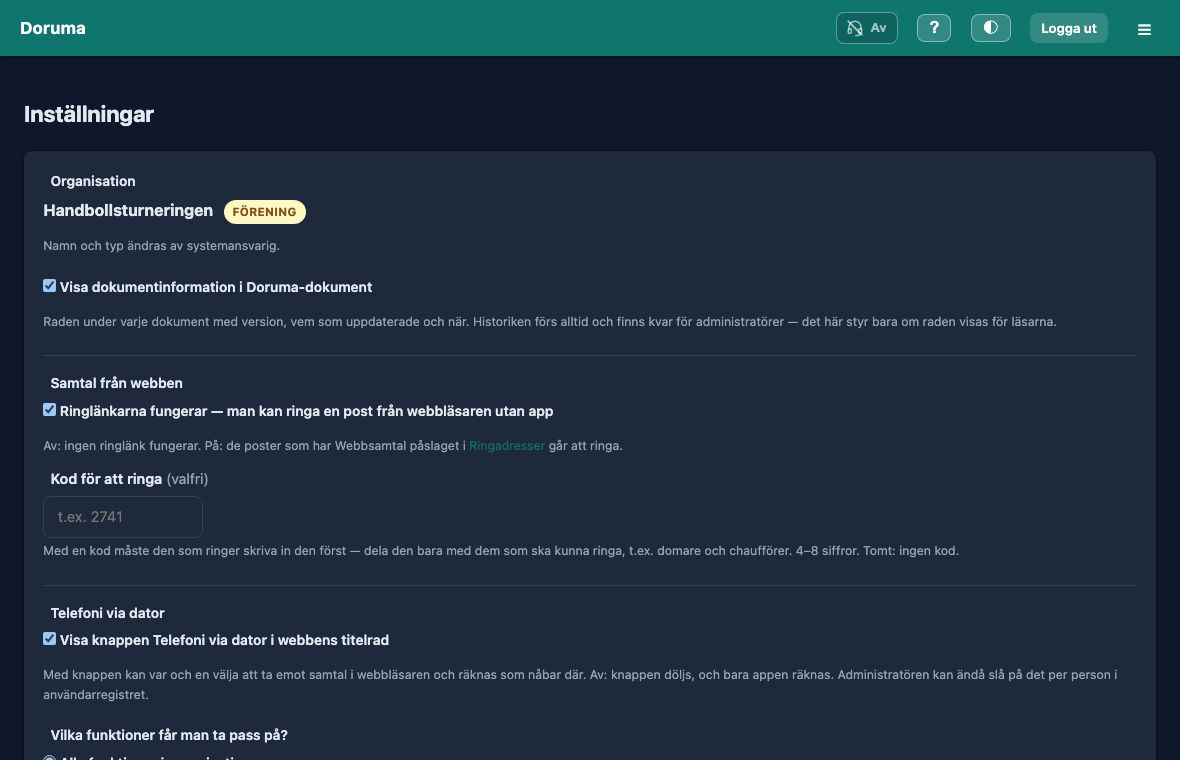
Under Inställningar finns organisationens uppgifter och inställningar, bland annat:

Inställningar: organisationen, samtal från webben och vem som får ta pass.
  • Kod för att ringa: en valfri kod (4–8 siffror) som krävs för att ringa via ringadresserna.
  • Administratörerna: admin är en kontotyp på personen i användarregistret och gäller både appen och webben — hela katalogen, registret och inställningarna.

Personuppgifter och integritet

Föreningen är personuppgiftsansvarig för uppgifterna i Doruma; LDL Data AB driver tjänsten åt er. Allt ligger på servrar inom EU och säljs aldrig. Den fullständiga policyn finns på doruma.se/integritet.

Vad som sparas

  • Konton: namn, mobilnummer, e-post, lag och — för föräldrar — barnets namn.
  • Pass: vem som hade vilket pass och när.
  • Samtal: vem som ringde vem, när och hur länge. Samtalen spelas aldrig in.
  • Chatt: meddelanden och bilder.
  • Larm: hela loggen, med positionen för den som larmade medan larmet pågick.
  • Brandskydd: rondernas protokoll, med foton på avvikelser.
  • Boenden: lagens ledare med kontaktuppgifter, och deltagarna med namn och födelseår.

Vem ser vad

  • Administratören ser allt i organisationen.
  • Gruppadministratören ser medlemmarna i sina egna grupper.
  • Föräldrar ser sitt eget lag, och mobilnumren till dem som har pass.
  • Boenden — barn och ledare — syns bara för den som har pass på boendet, och för administratören.
  • Larmregistret syns för administratören och ledningen med larmbehörighet.

Det som tas bort av sig självt

  • Boenderegistrets uppgifter om barn och ledare: 30 dagar efter evenemangets slutdatum.
  • Konton som aldrig bekräftades: efter tre dygn.
  • Appens felrapporter: efter 30 dagar.
  • Mejlarkivet: efter 90 dagar.

Att radera

Var och en kan radera sitt eget konto under Mitt konto. Administratören kan ta bort personer under Användare.

Abonnemang

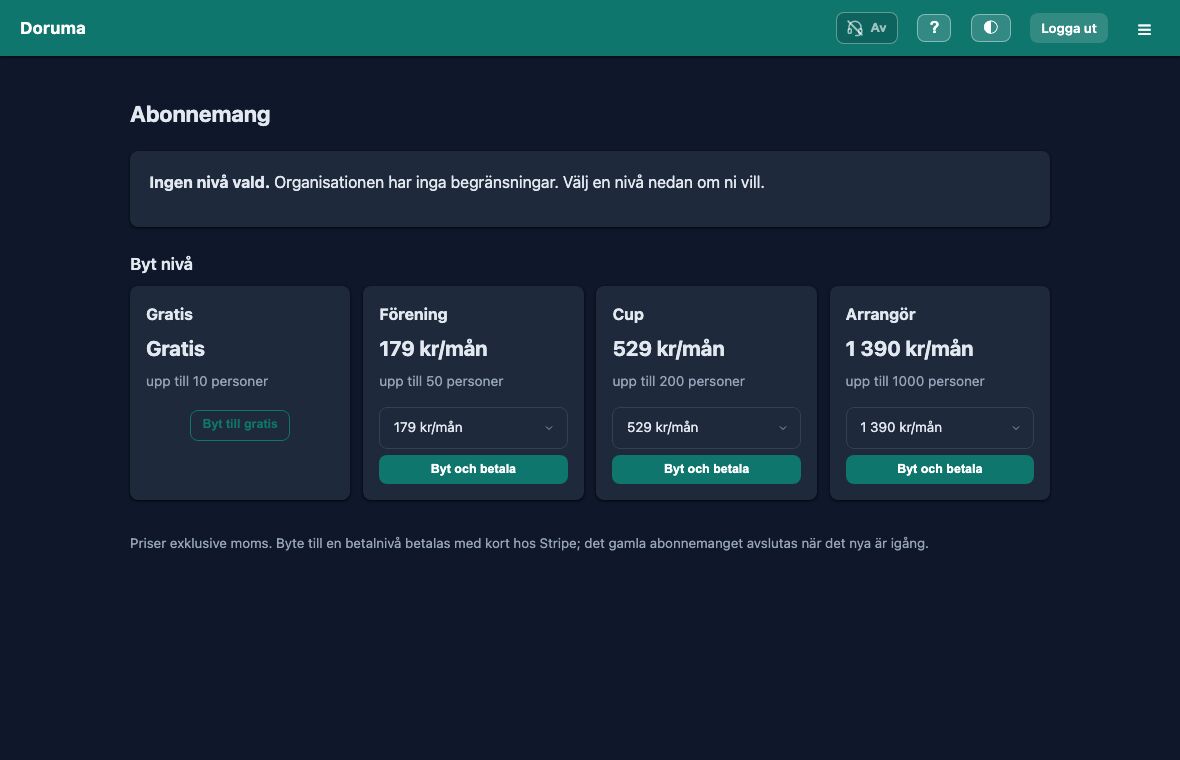
Under Abonnemang ser du organisationens nivå, hur många personer ni är av max, och status.

Abonnemang: nivåerna och att byta.
  • Byt nivå om ni blir fler.
  • Förläng eller sköt betalningen — betalningen sköts hos Stripe.
  • Kvitton finns här efter första betalningen.
Alla manualer